

Hogyan lehet frissíteni egy beépített webkamerát?
Hagyjon üzenetet

A beépített webkamera frissítése jelentősen javíthatja a videokonferencia, az élő közvetítés és az online kommunikáció élményét. Webkamera-szállítóként első kézből tapasztalhattam egy kiváló minőségű webkamera átalakító erejét, és izgatott vagyok, hogy megoszthatom Önnel a beépített webkamera frissítésének lépésről lépésre történő folyamatát.
1. lépés: Mérje fel igényeit
Mielőtt nekilátna a frissítési útnak, döntő fontosságú, hogy megértse saját követelményeit. Vegye figyelembe a következő tényezőket:
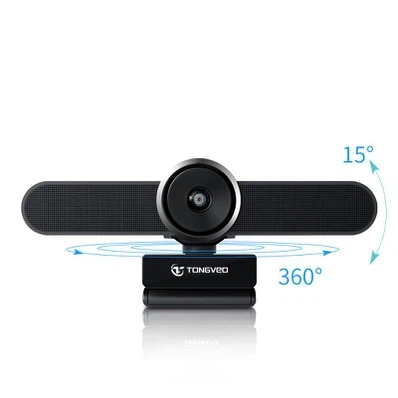
- Használati forgatókönyvek: A webkamerát elsősorban családjával és barátaival folytatott videohívásokhoz, szakmai találkozókhoz vagy élő közvetítéshez használja? A különböző forgatókönyvek eltérő funkciókat igényelhetnek. Például, ha Ön tartalomkészítő, akkor szüksége lehet egy webkamerára, amely nagy felbontású videót és kiváló teljesítményt nyújt gyenge fényviszonyok között is.
- Videó minősége: Tiszta videó esetén a minimálisan elfogadható felbontás 720p, de a professzionálisabb megjelenés érdekében célozzon 1080p vagy még magasabb felbontást. A nagyobb felbontások nagyobb sávszélességet igényelnek, ezért győződjön meg arról, hogy internetkapcsolata támogatja.
- Látómező (FOV): A szélesebb FOV lehetővé teszi, hogy többet rögzítsen a környezetéből. Ez akkor hasznos, ha szeretné bemutatni a munkaterületét, vagy több embert szeretne bevonni a keretbe. A gyakori FOV-ok 60°-tól 120°-ig terjednek.
2. lépés: Kutasson és válassza ki a megfelelő webkamerát
Miután meghatározta igényeit, itt az ideje, hogy tájékozódjon, és válassza ki a megfelelő webkamerát. Íme néhány kulcsfontosságú funkció, amelyeket keresni kell:
- Felbontás: Ahogy korábban említettük, a nagyobb felbontás általában jobb videóminőséget jelent. Sok modern webkamera 1080p vagy 4K felbontást kínál.
- Képkockasebesség: A nagyobb képkockasebesség (fps) simább videót eredményez. A legtöbb alkalmazáshoz elegendő a 30 képkocka/másodperc, de gyors tempójú akciókhoz vagy játékokhoz érdemes lehet egy 60 képkocka/mp-es vagy magasabb sebességet támogató webkamerára.
- Autofókusz: Ez a funkció biztosítja, hogy az arca éles maradjon, még akkor is, ha mozog. Különösen hasznos dinamikus prezentációkhoz, vagy amikor nem ül tökéletesen mozdulatlanul.
- Alacsony fényteljesítmény: Ha gyakran használja webkameráját gyengén megvilágított környezetben, keressen jó teljesítményű webkamerát gyenge fényviszonyok mellett is. Egyes webkamerák beépített érzékelőkkel rendelkeznek, amelyek képesek alkalmazkodni a különböző fényviszonyokhoz.
A professzionális videokonferenciák egyik kiváló lehetősége aHuddle konferencia kamera. Nagy felbontású videót, széles látómezőt és fejlett hangszolgáltatásokat kínál, így ideális csoportos értekezletekhez és közös munkához.
3. lépés: Ellenőrizze a kompatibilitást
Új webkamera vásárlása előtt győződjön meg arról, hogy az kompatibilis az eszközével. A legtöbb modern webkamera plug-and-play, ami azt jelenti, hogy könnyen csatlakoztatható a számítógépéhez USB-n vagy Thunderbolt-on keresztül. Ennek ellenére ellenőriznie kell a következőket:
- Operációs rendszer: Győződjön meg arról, hogy a webkamerát támogatja az operációs rendszere, legyen az Windows, macOS vagy Linux.
- Szoftverkövetelmények: Egyes webkamerákhoz saját szoftver tartozik, amely további funkciókat és beállításokat biztosít. Győződjön meg arról, hogy számítógépe megfelel a szoftver rendszerkövetelményeinek.
4. lépés: Készítse elő az eszközt
Miután megvásárolta az új webkamerát, ideje felkészíteni eszközét a frissítésre. A következőket kell tennie:
- Készítsen biztonsági másolatot adatairól: Bár a webkamera frissítése általában nem jár adatvesztéssel, minden esetben érdemes biztonsági másolatot készíteni a fontos fájlokról.
- Frissítse operációs rendszerét: Győződjön meg arról, hogy operációs rendszere naprakész. Ez segíthet megelőzni a kompatibilitási problémákat, és biztosíthatja, hogy új webkamerája zökkenőmentesen működjön.
- Távolítsa el a beépített webkamera illesztőprogramot: Bizonyos esetekben előfordulhat, hogy el kell távolítania a beépített webkamerája illesztőprogramját. Ehhez nyissa meg az Eszközkezelőt Windows rendszeren vagy a System Preferences (MacOS) rendszerbeállításokat, keresse meg a beépített webkamerát, és válassza az „Eltávolítás” lehetőséget.
5. lépés: Telepítse az új webkamerát
Itt az ideje az új webkamera telepítésének. Kövesse az alábbi lépéseket:
- Csatlakoztassa a webkamerát: Csatlakoztassa a webkamerát a számítógép szabad USB- vagy Thunderbolt-portjához.
- Telepítse az illesztőprogramot (ha szükséges): A legtöbb esetben a számítógép automatikusan felismeri az új webkamerát, és telepíti a szükséges illesztőprogramokat. Ha azonban nem, akkor előfordulhat, hogy le kell töltenie és telepítenie kell az illesztőprogramot a gyártó webhelyéről.
- Tesztelje a webkamerát: Nyisson meg egy videokonferencia-alkalmazást vagy egy webkamerát - tesztelőeszközt, hogy megbizonyosodjon arról, hogy az új webkamera megfelelően működik. Módosítsa a beállításokat szükség szerint a legjobb kép- és hangminőség elérése érdekében.
6. lépés: Optimalizálja a webkamera beállításait
Az új webkamera telepítése után szánjon egy kis időt a beállítások optimalizálására. Íme néhány tipp:
- Állítsa be a fókuszt: Ha a webkamerája kézi élességállítással rendelkezik, állítsa be úgy, hogy az arca éles legyen.
- Állítsa be az Expozíciót: Győződjön meg arról, hogy az expozíció megfelelően van beállítva, hogy ne legyen túl világos vagy túl sötét. Egyes webkamerák rendelkeznek automatikus expozíciós funkcióval, amely ezt automatikusan meg tudja tenni.
- Válassza ki a megfelelő felbontást és képkockasebességet: Válassza ki az igényeinek és internetkapcsolatának leginkább megfelelő felbontást és képkockasebességet.
7. lépés: Szerelje fel a webkamerát
A megfelelő rögzítés jelentősen javíthatja a videó minőségét. Íme néhány szerelési lehetőség:
- Monitor rögzítés: A legtöbb webkamerához tartozik egy kapocs, amellyel a monitor tetejére rögzítheti őket. Ez egy kényelmes lehetőség, mivel szemmagasságban tartja a webkamerát.
- Állványtartó: Ha nagyobb rugalmasságra van szüksége a pozicionálást illetően, használhat állványt a webkamera felszereléséhez. Ez hasznos prezentációkhoz, vagy ha nagyobb területet kell rögzítenie.
8. lépés: Hibaelhárítás
Ha bármilyen problémába ütközik az új webkamerával, íme néhány gyakori hibaelhárítási lépés:
- Ellenőrizze a kapcsolatot: Győződjön meg arról, hogy a webkamera megfelelően csatlakozik a számítógéphez. Próbáld meg kihúzni, majd visszadugni.
- Frissítse az illesztőprogramot: Látogassa meg a gyártó webhelyét, és töltse le a legújabb illesztőprogramot a webkamerához.
- Indítsa újra a számítógépet: Néha egy egyszerű újraindítás javíthatja a kisebb szoftverhibákat.
Következtetés
A beépített webkamera frissítése viszonylag egyszerű folyamat, amely nagy hatással lehet az online kommunikációra. Ezeket a lépéseket követve kiválaszthatja az igényeinek megfelelő webkamerát, megfelelően telepítheti, és optimalizálhatja beállításait a legjobb teljesítmény érdekében.
Ha személyes vagy szakmai használatra szeretne kiváló minőségű webkamerát vásárolni, forduljon hozzánk. Vezető webkamera-szállítóként termékeink széles skáláját kínáljuk, hogy megfeleljenek az Ön egyedi igényeinek. Legyen szó kisvállalkozás tulajdonosáról, tartalomkészítőről vagy jobb webkamerás élményt kereső magánszemélyről, itt vagyunk, hogy segítsünk. Vegye fel velünk a kapcsolatot még ma, hogy megkezdje a beszerzési megbeszélést, és a videokommunikációt a következő szintre emelje.
Hivatkozások
- Általános ismeretek a webkamera technológiáról és a frissítési folyamatokról.
- Gyártói dokumentáció különböző webkamerákhoz.


