

Hogyan tesztelhetem a HDMI konferenciakamera működését?
Hagyjon üzenetet

A HDMI konferenciakamera működésének tesztelése döntő fontosságú annak biztosításához, hogy megfeleljen a zökkenőmentes videokonferenciákhoz szükséges magas követelményeknek. A HDMI konferenciakamerák szállítójaként megértem az alapos tesztelés jelentőségét annak érdekében, hogy megbízható termékeket biztosíthassunk ügyfeleinknek. Ebben a blogban megosztok egy átfogó útmutatót a HDMI konferenciakamera működésének teszteléséhez.
1. Fizikai ellenőrzés
Mielőtt belemerülnénk a műszaki tesztekbe, elengedhetetlen a kamera fizikai ellenőrzése. Ellenőrizze, hogy nincsenek-e látható sérülések a fényképezőgép házán, például repedések, karcolások vagy laza részek. Vizsgálja meg a HDMI-kábelt, hogy nincs-e rajta nyoma kopásnak vagy elhajlásnak. Győződjön meg arról, hogy a fényképezőgép összes portja, beleértve a HDMI-kimenetet, a tápfeszültség-portot és minden további portot, például az USB-portot, tiszta és szennyeződésmentes.
2. Tápellátás és csatlakozás
- Bekapcsolás: Csatlakoztassa a kamerát áramforráshoz. A legtöbb HDMI konferenciakamera tápadapterrel rendelkezik. A csatlakoztatás után a kamerának be kell kapcsolnia. Keresse meg a jelzőfényeket a kamerán. A folyamatos tápellátást jelző fény azt jelzi, hogy a fényképezőgép megfelelően kapja az áramot.
- HDMI csatlakozás: HDMI-kábellel csatlakoztassa a kamerát egy kompatibilis megjelenítőeszközhöz, például monitorhoz vagy TV-hez. Győződjön meg arról, hogy a megjelenítő eszköz a megfelelő HDMI bemeneti csatornára van állítva. Ha a kamera megfelelően működik, egy képnek kell megjelennie a kijelzőn. Ha nem, ellenőrizze újra a kábelcsatlakozásokat, és próbáljon meg másik HDMI-kábelt használni, hogy kizárja a kábelproblémákat.
3. Képminőség tesztelése
- Felbontás: A HDMI konferenciakamera egyik legfontosabb szempontja a felbontás. A legtöbb modern fényképezőgép támogatja a nagyfelbontású felbontásokat, például az 1080p vagy akár a 4K felbontást. A felbontás teszteléséhez jelenítsen meg egy tesztmintát a fényképezőgépen. Különféle tesztmintákat találhat az interneten. A tiszta és éles kép jól meghatározott részletekkel azt jelzi, hogy a kamera képes a meghirdetett felbontásra. Ha például egy 4K-s kamerát tesztel, a tesztmintának sima színátmeneteket és finom részleteket kell mutatnia pixelezés nélkül.
- Színpontosság: A színpontosság elengedhetetlen a természetes megjelenésű videóhoz. Jelenítsen meg egy színtáblázatot a fényképezőgépen, és hasonlítsa össze a kijelzőn látható színeket a diagramon látható színekkel. A színeknek élénknek, jól telítettnek kell lenniük, és szorosan illeszkedniük kell az eredeti színekhez. Bármilyen színtorzulás, például zöld vagy lila árnyalat, a fényképezőgép színkalibrációjával kapcsolatos problémát jelez.
- Alacsony fényteljesítmény: Tesztelje a kamerát különböző fényviszonyok között, különösen gyenge fényviszonyok között. Gyengén megvilágított helyiségben a fényképezőgépnek képesnek kell lennie az expozíció beállítására, hogy tiszta képet készítsen. Keresse a zajcsökkentő képességeket. Egy jó kamera minimális szemcsés vagy zajos képet készít gyenge fényviszonyok mellett is. Kipróbálhatja a fényképezőgép háttérfény-kompenzációs funkcióját is, ha erős fényforrást helyez a téma mögött. A fényképezőgépnek továbbra is képesnek kell lennie a jól megvilágított témát a háttér túlexponálása nélkül rögzíteni.
4. Zoom és fókusz tesztelése
- Zoom funkció: A legtöbb HDMI konferenciakamera optikai vagy digitális zoom funkcióval rendelkezik. Tesztelje a zoom funkciót egy téma nagyításával és kicsinyítésével. A zoomnak egyenletesnek kell lennie, és a képnek tisztanak kell maradnia a teljes zoomtartományban. Ha a kép elmosódik vagy torz lesz a zoomolás során, akkor probléma lehet a fényképezőgép zoommechanizmusával.
- Auto - Fókusz: Helyezzen egy mozgó tárgyat a kamera elé, és figyelje meg, hogyan fókuszál rá a kamera. Az autofókusznak gyorsnak és pontosnak kell lennie, gyorsan beállítva a fókuszt, ahogy a tárgy mozog. Kipróbálhatja azt is, hogy a fényképezőgép képes-e több témára fókuszálni a kereten belül különböző pozíciókban.
5. Pásztázás, döntés és nagyítás (PTZ) tesztelése (ha van)
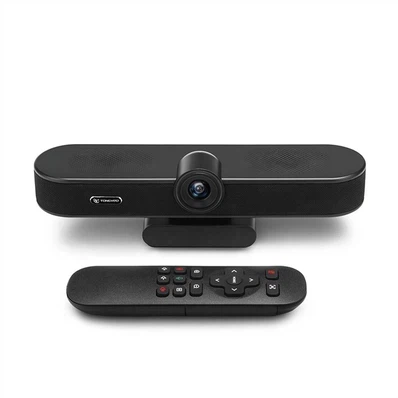
- PTZ mozgalom: Ha a kamerája rendelkezik PTZ funkcióval, mint például a miénkHDMI Ptz videokonferencia kamera, tesztelje a pásztázási, döntési és nagyítási mozgásokat. A mozgások vezérléséhez használja a kamera távirányítóját vagy a szoftveres felületet. A kamerának minden irányban egyenletesen kell mozognia, rándulás vagy akadozás nélkül. Ellenőrizze a teljes mozgási tartományt mind az eltolásnál, mind a dőlésnél, hogy megbizonyosodjon arról, hogy nincsenek mechanikai korlátozások.
- Előre beállított pozíciók: Sok PTZ kamera lehetővé teszi előre beállított pozíciók beállítását. Állítson be néhány előre beállított pozíciót, majd hívja elő őket. A kamerának minden alkalommal pontosan vissza kell térnie az előre beállított pozícióba, így egyenletes keretezést biztosít a videokonferenciák számára.
6. Hang tesztelése
- Mikrofon funkció: A legtöbb HDMI konferenciakamera beépített mikrofonnal van felszerelve. A mikrofon teszteléséhez beszéljen vagy adjon hangot a kamera előtt. Csatlakoztassa a kamerát egy hangrendszerhez vagy egy hanglejátszási képességgel rendelkező számítógéphez, és figyelje a hangkimenetet. A hangnak tisztanak kell lennie, háttérzaj és torzítás nélkül. A mikrofon érzékenységét úgy is tesztelheti, hogy a kamerától különböző távolságra beszél.
- Hangminőség: Ellenőrizze a megfelelő hangszinteket. A hang ne legyen túl hangos vagy túl halk. Ha lehetséges, tesztelje a kamerát zajos környezetben, hogy megtudja, mennyire szűri ki a háttérzajt. Egyes kamerák zajszűrő technológiával rendelkeznek, amely csökkenti a nem kívánt zajt, és a fő hangforrásra összpontosít.
7. Kompatibilitási tesztelés
- Eszköz kompatibilitás: Tesztelje a kamera kompatibilitását különböző eszközökkel, például laptopokkal, asztali számítógépekkel és videokonferencia-rendszerekkel. Csatlakoztassa a fényképezőgépet különböző eszközökhöz a megfelelő kábelek vagy adapterek segítségével. Győződjön meg arról, hogy a kamera zökkenőmentesen működik a videokonferenciákhoz használt operációs rendszerekkel és szoftveralkalmazásokkal, mint például a Zoom, a Skype vagy a Microsoft Teams.
- Szoftver kompatibilitás: Ha a fényképezőgéphez saját szoftver tartozik, telepítse azt egy kompatibilis eszközre, és tesztelje a működését. A szoftvernek könnyen használhatónak kell lennie, és biztosítania kell a kamerához szükséges összes vezérlőelemet, mint például a beállítások módosítása, az előre beállított értékek elérése és a kamera állapotának megtekintése.
8. Hálózati kapcsolat tesztelése (IP-alapú kamerákhoz)
- **Ha egyIP videokonferencia kamera, a hálózati kapcsolat kulcsfontosságú. Csatlakoztassa a kamerát egy helyi hálózathoz Ethernet-kábellel vagy Wi-Fi-vel. Ellenőrizze, hogy a kamera képes-e automatikusan IP-címet kapni a DHCP-n keresztül.
- Ping teszt: Használjon ugyanazon a hálózaton lévő számítógépet a fényképezőgép IP-címének ping tesztjének végrehajtásához. A sikeres ping azt jelzi, hogy a kamera elérhető a hálózaton.
- Video Streaming: Próbáljon meg videót streamelni a kameráról a hálózaton keresztül egy távoli eszközre. Ellenőrizze, nincs-e késés, pufferelés vagy kiesett képkocka. A stabil és gördülékeny videofolyam elengedhetetlen a hatékony videokonferenciákhoz.
9. Használhatóság és ergonómia
- Szerelés és telepítés: Ha a kamerát felszerelésre tervezték, tesztelje a szerelési folyamatot. Győződjön meg arról, hogy a kamera könnyen felszerelhető falra, mennyezetre vagy állványra. A rögzítésnek biztonságosnak kell lennie, és a kamerának meg kell tudnia tartani a pozícióját működés közben.
- Felhasználói felület: Értékelje a kamera felhasználói felületét, legyen az fizikai vezérlőpanel vagy szoftver alapú interfész. A felületnek intuitívnak és könnyen navigálhatónak kell lennie. A felhasználóknak képesnek kell lenniük gyorsan hozzáférni és beállítani a kamera beállításait, minden zavarás nélkül.
Következtetés
A HDMI konferenciakamera működésének alapos tesztelése többlépcsős folyamat, amely magában foglalja a fizikai szempontok, a képminőség, a hang, a csatlakoztathatóság és a használhatóság ellenőrzését. Ezen tesztelési eljárások követésével megbizonyosodhat arról, hogy a kamera megfelel a kiváló minőségű videokonferencia követelményeinek. A HDMI konferenciakamerák szállítójaként elkötelezettek vagyunk amellett, hogy olyan termékeket biztosítsunk, amelyek megfelelnek ezeken a szigorú teszteken. Ha szeretné megvásárolni kiváló minőségű HDMI konferencia kameráinkat, mint plSzéles látószögű Ptz USB kamera, forduljon hozzánk bizalommal további információért és beszerzési megbeszélés megkezdéséhez.

Hivatkozások
- „Videokonferencia-berendezések tesztelési útmutatója”, az Ipari Szabványok Szövetsége
- „Bevált kameratesztelési gyakorlatok” a Professzionális Fényképezőgépgyártók Szövetsége által


