

Hogyan állíthatom be a mozgásérzékelést egy Blackmagic PTZ kamerán?
Hagyjon üzenetet

Szia! A Blackmagic PTZ kamerák szállítója vagyok, és ma végigvezetem Önt, hogyan állíthat be mozgásérzékelést ezeken a fantasztikus eszközökön. A mozgásérzékelés rendkívül praktikus funkció. Számos forgatókönyvben használható, például biztonsági megfigyeléshez, események rögzítéséhez, amikor valami elmozdul a keretben, vagy akár élő közvetítéshez, amikor automatikusan szeretné rögzíteni az eseményeket.
1. lépés: Ismerje meg Blackmagic PTZ kameráját
Először is győződjön meg arról, hogy a Blackmagic PTZ kamerája be van állítva és működik. Csatlakoztassa a hálózathoz vagy bármilyen más beállításhoz. Valószínű, hogy ha ezt olvassa, már minden be van kapcsolva, de ha nem, csatlakoztassa a tápellátást, a hálózati kábelt és minden egyéb szükséges csatlakozást. A kamera vezérléséhez megfelelő szoftverre is szüksége lesz. Általában a Blackmagic saját szoftvert biztosít, amely meglehetősen felhasználóbarát.
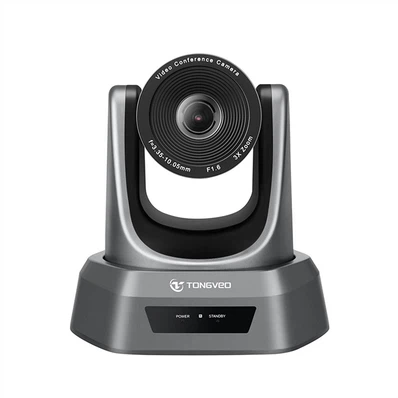
Most pedig vessen egy pillantást a kamera fizikai tulajdonságaira. Figyelje meg az objektívet, a pásztázást, a dönthetőséget és a zoomvezérlőket. A PTZ kamera alapvető mechanikájának megértése megkönnyíti a mozgásérzékelés beállítását. A fényképezőgép kézikönyvét is megnézheti, ha még nem ismeri. Minden műszaki részlettel és specifikációval rendelkezik, ami hasznos lehet.

2. lépés: Nyissa meg a kamera beállításait
Miután csatlakoztatta a kamerát és be van kapcsolva, el kell érnie a beállításait. Ez általában webböngészőn keresztül történik. Írja be a kamera IP-címét a böngésző címsorába. Ha nem biztos abban, hogy mi az IP-cím, használhatja a Blackmagic által biztosított kamerafelderítő eszközt.
Az IP-cím megadása után a rendszer felkéri, hogy jelentkezzen be. Használja az alapértelmezett felhasználónevet és jelszót, vagy azokat, amelyeket a kezdeti konfiguráció során állított be. Miután bejelentkezett, megjelenik egy irányítópult különféle opciókkal. Keresse meg a „Mozgásérzékelés” vagy az „Eseménybeállítások” részt. Itt végezzük munkánk nagy részét.
3. lépés: Határozza meg a mozgásérzékelési területeket
A mozgásérzékelés beállításainál lehetősége van meghatározni azokat a területeket a kamera látómezejében, ahol a mozgásérzékelést működni szeretné. Ezt úgy teheti meg, hogy dobozokat rajzol a kamera feedjének élő előnézetére. Például, ha egy kis helyiségben használja a kamerát a biztonság érdekében, érdemes az ajtóra és az ablakokra összpontosítani. Rajzoljon kereteket ezek köré a területeken, hogy a kamera csak az adott helyeken érzékelje a mozgást.
Az egyes területeken belül beállíthatja a mozgásérzékelés érzékenységét is. Ha túl magasra állítja az érzékenységet, a kamera téves riasztásokat indíthat el kis mozgások, például árnyékok vagy egy kisállat miatt. Másrészt, ha túl alacsony, akkor fontos mozdulatokat hagyhat ki. Kísérletezzen egy kicsit, hogy megtalálja az igényeinek megfelelő érzékenységi szintet.
4. lépés: Állítsa be a figyelmeztetéseket
A mozgásérzékelési területek meghatározása után ideje beállítani a riasztásokat. Különféle típusú riasztások konfigurálhatók. Például beállíthatja, hogy a kamera e-mailt küldjön, amikor mozgást észlel. Ehhez meg kell adnia e-mail címét, és konfigurálnia kell az e-mail szerver beállításait a kamera beállításaiban.
Egy másik lehetőség a push értesítés beállítása a mobileszközén. Egyes kameramodellek támogatják a mobilalkalmazásokkal való integrációt, így azonnali értesítést kaphat telefonján, ha mozgás van a meghatározott területeken. Azt is beállíthatja, hogy a kamera elkezdje a felvételt, ha mozgást észlel. Ez kiválóan alkalmas fontos események megörökítésére. Csak győződjön meg arról, hogy elegendő tárhelye van a felvevőeszközön.
5. lépés: Tesztelje a mozgásérzékelést
Ha mindent beállított, itt az ideje, hogy tesztelje a mozgásérzékelést. Sétáljon azokon a területeken, ahol mozgásérzékelést definiált. Ellenőrizze, hogy a kamera a várt módon aktiválja-e a riasztásokat. Ha nem, lépjen vissza a beállításokhoz, és állítsa be az érzékenységet vagy a területeket. Előfordulhat, hogy néhány kört kell tesztelnie, hogy megfelelő legyen.
6. lépés: Finomhangolás és karbantartás
A sikeres tesztelés után a valós használat alapján tovább finomíthatja a beállításokat. Talán észreveszi, hogy egyes területek hajlamosabbak a téves riasztásokra, így csökkentheti az érzékenységet ezeken a területeken. Ezenkívül rendszeresen ellenőrizze a fényképezőgép firmware-jét, és frissítse azt, ha új verziók érhetők el. A firmware-frissítések javíthatják a mozgásérzékelő funkció teljesítményét, és kijavíthatják az esetlegesen felmerülő hibákat.
Most pedig hadd meséljek néhány további nagyszerű termékünkről. Van néhány igazán klassz lehetőségünk a különböző igényekhez. Például, ha szereti a videokonferenciát, akkor a1080p HD kamera videokonferenciához. Kiváló minőségű videót biztosít, tökéletes professzionális találkozókörnyezethez. És ha fix megoldásra van szüksége, aUSB fix videokonferencia kameraszilárd választás. Könnyen beállítható, és nagyszerű eredményeket produkál.
Azok számára, akik részt vesznek a gyülekezeti közvetítésben, vanptz 1080p HD kamerarendszerek templomok streamingjéhez. Ezeket a kamerákat úgy tervezték, hogy tisztán és pontosan rögzítsék ezeket a különleges pillanatokat.
Ha bármelyik Blackmagic PTZ kameránk vagy más termékünk felkeltette érdeklődését, ne habozzon kapcsolatba lépni velünk. Azért vagyunk itt, hogy segítsünk minden kérdésében, és megtaláljuk a legjobb megoldást az Ön igényeihez. Legyen szó kisvállalkozásról, gyülekezetről vagy csak magánszemélyről, aki nagyszerű fényképezőgépet keres, mi mindenben megtaláljuk az Ön igényeit. Indítsunk el egy beszélgetést, és találjuk ki, mi a legjobb az Ön számára!
Hivatkozások
- Blackmagic PTZ kamera használati útmutató
- Különféle online források a kameratechnológiához és a mozgásérzékeléshez


