

Hogyan csatlakoztathatok webkamerát a számítógépemhez?
Hagyjon üzenetet

Szia! Ha webkamerát szeretne számítógépéhez csatlakoztatni, akkor jó helyen jár. Kiváló webkamerák szállítója vagyok, és azért vagyok itt, hogy végigvezessem Önt az egész folyamaton, rendkívül egyszerű módon.
Először is beszéljünk arról, hogy miért szükséges webkamera csatlakoztatása. Manapság a webkamerák hihetetlenül hasznosak. Mindegy, hogy otthonról dolgozik, és videokonferenciákon kell részt vennie, online streamelnie kell játékmeneteit, vagy csak csevegni szeretne barátaival és családjával a tengerentúlon, a webkamera elengedhetetlen – rendelkezzen vele.
A webkamera számítógéphez való csatlakoztatásának legelső lépése annak ellenőrzése, hogy milyen típusú webkamerával rendelkezik. Két fő típusa van: USB-webkamerák és vezeték nélküli webkamerák.
USB webkamera csatlakoztatása
Az USB webkamerák a leggyakoribb típusok. Könnyen használhatóak, és általában szinte minden típusú számítógéppel kompatibilisek, legyen szó Windows PC-ről, Macről vagy Linuxos gépről.
- Ellenőrizze számítógépe portjait: Nézze meg a számítógépét. A legtöbb számítógép több USB-porttal rendelkezik. Általában az asztali számítógép hátulján vagy oldalán, vagy a laptop oldalán találhatók. Győződjön meg arról, hogy van szabad port.
- Kapcsolja ki a számítógépet (opcionális): Bár általában biztonságos az USB-eszköz csatlakoztatása, miközben a számítógép be van kapcsolva (más néven "hot - swapping"), néhány régebbi rendszernél problémák adódhatnak. Ha régebbi számítógépet használ, érdemes lehet először kikapcsolni.
- Csatlakoztassa a webkamerát: Fogja az USB-webkamerát, és egyszerűen csatlakoztassa az USB-csatlakozót a számítógép egy szabad USB-portjához. Ha Windows PC-t használ, valószínűleg azonnal észleli a webkamerát, és elkezdi telepíteni a szükséges illesztőprogramokat. A Mac-ek esetében gyakran elég jól felismerik a hardvert, és lehet, hogy nem kell semmi extra.
- Illesztőprogram telepítése: Néha előfordulhat, hogy manuálisan kell telepítenie az illesztőprogramokat. Ez akkor fordulhat elő, ha a webkamerája különösen új modell, vagy fejlett funkciókkal rendelkezik. Ha a számítógépe nem telepíti automatikusan az illesztőprogramokat, általában megtalálja azokat a gyártó webhelyén. Töltse le és futtassa a telepítőfájlt, majd kövesse a képernyőn megjelenő utasításokat.
Vezeték nélküli webkamera csatlakoztatása
A vezeték nélküli webkamerák egy kicsit kényelmesebbek, mivel nagyobb rugalmasságot kínálnak az elhelyezés tekintetében. De a csatlakozási folyamat egy kicsit más.
- Kapcsolja be a webkamerát: A legtöbb vezeték nélküli webkamerát be kell kapcsolni. Ez magában foglalhatja az áramforráshoz való csatlakoztatást vagy a beépített akkumulátor használatát.
- Párosítás a számítógéppel: A vezeték nélküli webkamerája által használt technológiától függően különböző módszerek léteznek a párosításra.
- Wi-Fi kapcsolat: Ha a webkamerája Wi-Fi-n keresztül csatlakozik, akkor az otthoni vagy irodai Wi-Fi hálózathoz kell csatlakoztatnia. Általában van egy beállítási folyamat, amelyben meg kell adnia a Wi-Fi hálózat nevét és jelszavát. Miután a webkamera csatlakozik a Wi-Fi hálózathoz, a számítógép képes észlelni, ha ugyanazon a hálózaton van.
- Bluetooth kapcsolat: Bluetooth webkamerák esetén kapcsolja be a Bluetooth funkciót a számítógépen, és állítsa a webkamerát párosítási módba (ez gyakran úgy történik, hogy addig nyomogatja a webkamerán lévő gombot, amíg az villogni nem kezd, vagy párosítási jelet nem mutat). Ezután számítógépén keressen új Bluetooth-eszközöket, és válassza ki a webkamerát a párosításhoz.
Miután sikeresen csatlakoztatta a webkamerát a számítógéphez, tesztelnie kell.
Webkamera tesztelése
- Videocsevegő alkalmazás használata: A webkamera tesztelésének legegyszerűbb módja egy videocsevegő-alkalmazás, például a Skype, a Zoom vagy a Google Meet. Nyissa meg az alkalmazást, lépjen a beállításokhoz, és keresse meg a webkamera kiválasztásának lehetőséget. Győződjön meg arról, hogy a webkamerája van kiválasztva. Ezután indítson próbahívást, vagy egyszerűen váltson video módba. Látnia kell magát a képernyőn.
- Beépített kamera alkalmazás: A legtöbb számítógép, különösen a Windows és a Mac, rendelkezik beépített kameraalkalmazással. Megnyithatja ezt az alkalmazást, hogy megnézze, működik-e a webkamera. Windows rendszeren a Start menüben rákereshet a „Camera” kifejezésre, Macen pedig a „Photo Booth” alkalmazásra.
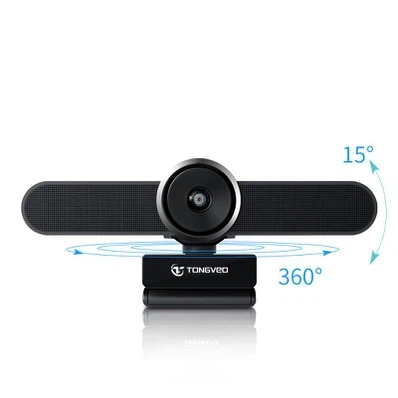
Ha új webkamerát keres, hadd meséljek az egyik legkeresettebb termékünkről,Huddle konferencia kamera. Ez a webkamera tökéletes kis és közepes méretű konferenciatermekhez. Nagy felbontású videóminőséggel, széles látószögű objektívvel és kiemelkedő hangképességekkel rendelkezik. Rendkívül egyszerű csatlakoztatni és beállítani, így nagyszerű választás a vállalkozások számára.
Ha webkamerát szeretne vásárolni, akár személyes, akár üzleti célra, forduljon hozzánk. Webkameráink széles választékával rendelkezünk, amelyek megfelelnek a különböző igényeknek és pénztárcáknak. Csapatunk mindig készen áll, hogy segítsen kiválasztani a megfelelő webkamerát, és ez semmilyen kötelezettséget nem vállal. Csak tudassa velünk, mire van szüksége, és mi együtt dolgozunk Önnel a tökéletes megoldás megtalálásában.
Hivatkozások
- Hardver kézikönyvek különféle webkamerákhoz
- Online fórumok és közösségek számítógépes hardverekhez és perifériákhoz
- A gyártó webkamerás műszaki támogatása és termékinformációinak webhelyei


