

Hogyan állíthatom be az automatikus követést egy IP PTZ kamerán?
Hagyjon üzenetet

Az automatikus követés beállítása egy IP PTZ (Pan - Tilt - Zoom) kamerán jelentősen javíthatja megfigyelő vagy videokonferencia rendszerének funkcionalitását és hatékonyságát. IP PTZ kamerák szállítójaként azért vagyok itt, hogy lépésről lépésre végigvezesse a folyamaton.
Az automatikus követés megértése
Az automatikus követés egy olyan funkció, amely lehetővé teszi a kamera számára, hogy automatikusan kövessen egy mozgó tárgyat vagy személyt a látómezőjében. Ez különösen hasznos különféle forgatókönyvek esetén, például biztonsági megfigyelés esetén, ahol a gyanúsított mozgását szeretné figyelemmel kísérni, vagy videokonferenciák során, hogy a hangszóró mindig a keretben legyen.
Előfeltételek
Mielőtt elkezdené az automatikus követés beállítását, győződjön meg arról, hogy rendelkezik a következőkkel:
- Kompatibilis IP PTZ kamera: Győződjön meg arról, hogy a fényképezőgépe támogatja az automatikus követési funkciót. Cégünk számos kiváló minőségű IP PTZ kamerát kínál ezzel a funkcióval, beleértve aFHD IP HDMI USB3.0 PTZ videokonferencia kamera 20x optikai zoommal templomhozés aNagy felbontású 30x zoom HDMI SDI IP konferenciakamera nagy konferenciatermekbe.
- Stabil hálózati kapcsolat: Mivel az IP PTZ kamerák hálózati kapcsolatra támaszkodnak az adatok átviteléhez, az erős és stabil hálózat elengedhetetlen a zavartalan működéshez.
- Megfelelő szoftver: Előfordulhat, hogy telepítenie kell a fényképezőgép felügyeleti szoftverét a számítógépére, vagy a fényképezőgép gyártója által biztosított webes felületet kell használnia.
1. lépés: A kamera telepítése
Az automatikus követés beállításának első lépése a kamera megfelelő telepítése.
- A kamera felszerelése: Válasszon megfelelő helyet a kamerának a megfigyelési vagy videokonferencia igényei alapján. Győződjön meg arról, hogy a kamera jól látja a megfigyelni kívánt területet. A megfelelő rögzítéshez használja a fényképezőgéphez mellékelt rögzítőelemeket.
- A kamera csatlakoztatása: Csatlakoztassa a kamerát a hálózathoz Ethernet-kábellel. Győződjön meg arról, hogy a kamera kap tápellátást, akár tápadapteren, akár Power over Ethernet-en (PoE) keresztül, ha támogatott.
2. lépés: Kezdeti konfiguráció
A kamera telepítése után el kell végeznie a kezdeti konfigurációt.
- A kamera webes felületének elérése: Nyisson meg egy webböngészőt a számítógépén, és írja be a kamera IP-címét a címsorba. Előfordulhat, hogy meg kell találnia az IP-címet egy hálózati lapolvasó eszközzel, vagy olvassa el a fényképezőgép dokumentációját. Jelentkezzen be a kamera webes felületére az alapértelmezett felhasználónévvel és jelszóval.
- A firmware frissítése: Ellenőrizze, hogy elérhető-e firmware-frissítés a fényképezőgépéhez. A firmware frissítése javíthatja a kamera teljesítményét, és új funkciókat adhat hozzá, beleértve az automatikus követési funkció fejlesztéseit. A firmware frissítéséhez kövesse a gyártó utasításait.
- Hálózati beállítások konfigurálása: Adja meg a kamera hálózati beállításait, beleértve az IP-címet, az alhálózati maszkot, az átjárót és a DNS-kiszolgálót. Kiválaszthatja, hogy statikus IP-címet használ, vagy automatikusan kap egy IP-címet a DHCP-n keresztül.
3. lépés: Az automatikus követés engedélyezése
A kezdeti konfiguráció után itt az ideje, hogy engedélyezze az automatikus nyomkövető funkciót.

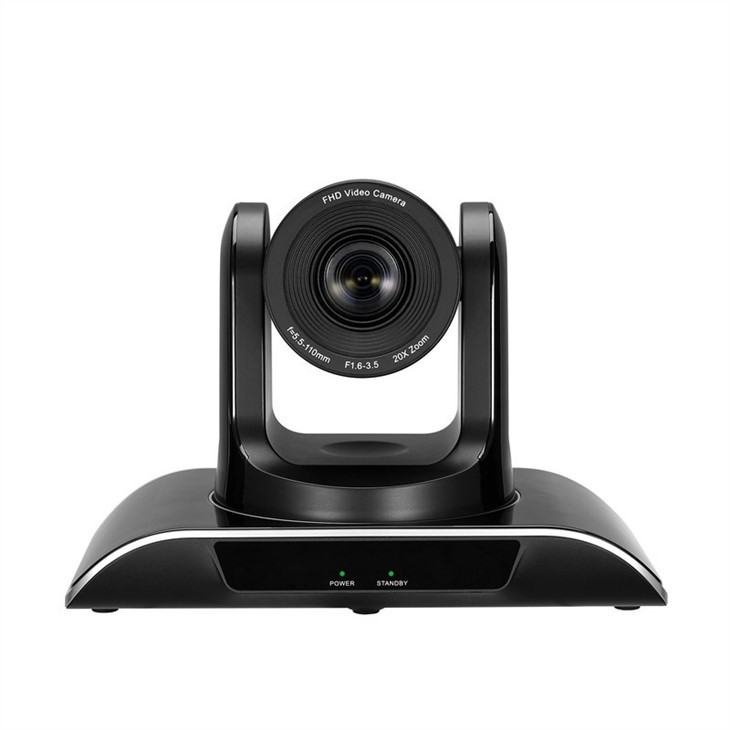
- Navigálás az automatikus követési beállításokhoz: A kamera webes felületén keresse meg az „Automatikus követés” vagy „Intelligens követés” részt. A beállítás helye a fényképezőgép típusától függően változhat.
- A követési mód kiválasztása: Általában különböző követési módok állnak rendelkezésre, mint például az egycélú követés, a többcélú követés és a zónaalapú követés. Válassza ki az igényeinek leginkább megfelelő módot. Például, ha egyetlen személyt szeretne nyomon követni egy videokonferencia-beállításban, az egycélú követési mód megfelelő lehet.
- Követési paraméterek beállítása: Beállíthatja az automatikus követéssel kapcsolatos különféle paramétereket, például a követési sebességet, érzékenységet és tartományt. Kísérletezzen ezekkel a beállításokkal, hogy megtalálja az optimális konfigurációt az adott környezethez.
4. lépés: Tesztelés és finomhangolás
Miután engedélyezte az automatikus követést, fontos tesztelni a funkciót, és elvégezni a szükséges beállításokat.
- A nyomkövetés tesztelése: Mozgasson egy tárgyat vagy személyt a kamera látóterében, és figyelje meg, hogyan reagál a kamera. Ellenőrizze, hogy a kamera képes-e pontosan és zökkenőmentesen követni a célpontot.
- A beállítások finomhangolása: Ha bármilyen problémát észlel, például a kamera elveszíti a cél nyomvonalát vagy túllő, lépjen vissza az automatikus követési beállításokhoz, és ennek megfelelően állítsa be a paramétereket. Előfordulhat, hogy növelni vagy csökkenteni kell az érzékenységet, módosítani kell a követési sebességet vagy módosítani kell a követési tartományt.
5. lépés: Integráció más rendszerekkel (opcionális)
Bizonyos esetekben érdemes lehet az IP PTZ kamerát más rendszerekkel, például videókezelő rendszerrel (VMS) vagy biztonsági riasztórendszerrel integrálni.
- VMS integráció: Ha VMS-t használ, ellenőrizze, hogy az támogatja-e az IP PTZ kamerával való integrációt. Kövesse a VMS gyártójának utasításait a kamera rendszerhez való hozzáadásához. Ez lehetővé teszi a kamera kezelését és vezérlését a felügyeleti hálózat többi kamerájával együtt.
- Riasztórendszer integráció: Ha riasztást szeretne indítani, amikor a kamera mozgást észlel, integrálhatja a kamerát egy biztonsági riasztórendszerrel. Az integrációs folyamathoz tekintse meg a kamera és a riasztórendszer dokumentációját.
Hibaelhárítás
Ha bármilyen problémába ütközik az automatikus nyomkövető funkció beállítása vagy használata során, íme néhány gyakori hibaelhárítási tipp:
- Ellenőrizze a hálózati kapcsolatot: Győződjön meg arról, hogy a fényképezőgép megfelelően csatlakozik a hálózathoz, és nincs hálózati probléma. Megpróbálhatja újraindítani a kamerát, az útválasztót vagy a hálózati kapcsolót.
- Ellenőrizze a beállításokat: Ellenőrizze kétszer az automatikus követési beállításokat, hogy megbizonyosodjon arról, hogy megfelelően vannak konfigurálva. Győződjön meg arról, hogy a követési mód, a paraméterek és az egyéb beállítások megfelelőek a környezetéhez.
- Tisztítsa meg a fényképezőgép lencséjét: A piszkos kameralencse befolyásolhatja a fényképezőgép azon képességét, hogy pontosan tudja követni a tárgyakat. Óvatosan tisztítsa meg az objektívet puha, száraz ruhával.
Következtetés
Az automatikus nyomkövetés beállítása egy IP PTZ kamerán nagymértékben növelheti a felügyeleti vagy videokonferencia rendszer funkcionalitását és hatékonyságát. Az ebben az útmutatóban ismertetett lépések követésével könnyedén konfigurálhatja az automatikus követési funkciót, és élvezheti a mozgó objektumokat automatikusan követni képes kamera előnyeit.
Ha szeretne egy automatikus nyomkövető képességgel rendelkező IP PTZ kamerát vásárolni, vagy bármilyen kérdése van a beállítási folyamattal kapcsolatban, kérjük, forduljon hozzánk további információért és konkrét igényeinek megbeszéléséhez. Elkötelezettek vagyunk a kiváló minőségű termékek és a kiváló ügyfélszolgálat mellett.
Hivatkozások
- A gyártó által biztosított fényképezőgép használati útmutatók.
- Az IP PTZ kamerákkal kapcsolatos online források és fórumok.


