

Hogyan lehet egy videokonferencia-kamerát integrálni más videokonferencia-berendezésekkel?
Hagyjon üzenetet

A videokonferencia-kamera integrálása más videokonferencia-berendezésekkel ijesztő feladatnak tűnhet, de nem kell annak lennie. Videokonferencia-kamerák szállítójaként sok ügyfelemnek segítettem eligazodni ebben a folyamatban, és azért vagyok itt, hogy megosszam néhány tippet és trükköt a lehető legzökkenőmentesebbé tétele érdekében.
A felszerelés megértése
Mielőtt elkezdené a videokonferencia-kamera integrálását, fontos, hogy ismerje a többi berendezést, amellyel dolgozni fog. Ez magában foglalja a videokonferencia-szoftvert, a megjelenítőeszközt (például a TV-t vagy a monitort) és az összes audioberendezést. Minden berendezésnek megvannak a saját specifikációi és követelményei, és ezek megértése kulcsfontosságú a sikeres integrációhoz.
Például, ha aKonferenciakamera TV-hez, meg kell győződnie arról, hogy a TV megfelelő bemeneti portokkal rendelkezik. A legtöbb modern TV HDMI-porttal rendelkezik, amelyek ideálisak videokonferencia-kamera csatlakoztatására. Ha azonban a TV-je régebbi, előfordulhat, hogy csak VGA- vagy komponensportokkal rendelkezik, amelyekhez adapterre lehet szükség.
Hasonlóképpen, a videokonferencia-szoftvernek is meg kell felelnie a kamera felbontásának, a képkockasebességnek és a kompatibilitásnak. Győződjön meg arról, hogy kamerája megfelel ezeknek a követelményeknek, hogy a konferenciákon kiváló minőségű videót tudjon készíteni.
A kamera csatlakoztatása
Ha megértette a felszerelést, ideje csatlakoztatni a kamerát. A folyamat a fényképezőgép típusától függően változhat.
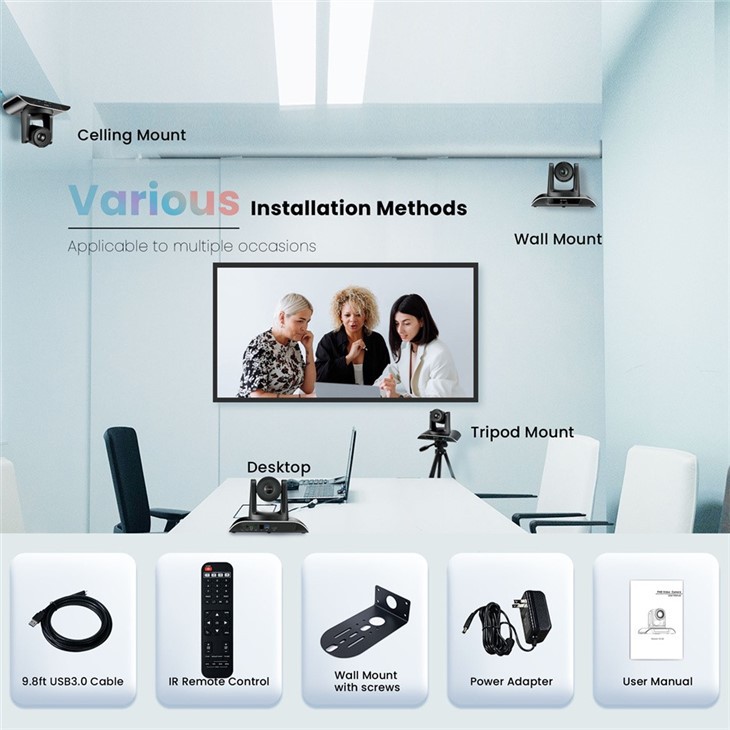

USB 3.0 videokonferencia kamera
Ha aUSB 3.0 videokonferencia kamera, a kapcsolat általában egyszerű. Csak csatlakoztassa az USB-kábelt számítógépéhez vagy laptopjához. A legtöbb operációs rendszer automatikusan felismeri a kamerát, és telepíti a szükséges illesztőprogramokat. Ha azonban a rendszer nem ismeri fel a kamerát, előfordulhat, hogy le kell töltenie az illesztőprogramokat a gyártó webhelyéről.
A kamera csatlakoztatása után a videokonferencia szoftverrel tesztelheti. Nyissa meg a szoftvert, lépjen a beállításokhoz, és válassza ki a kamerát videobemeneti eszközként. Látnia kell a kamera feedjének élő előnézetét. Ha a kép elmosódott vagy torz, előfordulhat, hogy módosítania kell a fényképezőgép fókuszát vagy pozícióját.
NDI Poe Ptz videokonferencia kamera
ANDI Poe Ptz videokonferencia kameraegy fejlettebb opció, amely olyan funkciókat kínál, mint a pásztázás, a döntés és a nagyítás (PTZ), valamint a Network Device Interface (NDI) támogatása. Az ilyen típusú kamera csatlakoztatásához Ethernet-kábellel kell csatlakoztatnia a hálózathoz.
Először is győződjön meg arról, hogy a hálózat rendelkezik Power over Ethernet (PoE) képességekkel. Ha nem, akkor egy PoE befecskendezőre lesz szüksége a kamera táplálásához. Miután a fényképezőgép csatlakozik a hálózathoz, egy webböngészővel érheti el a konfigurációs beállításait. Itt beállíthatja a kamera IP-címét, PTZ vezérlőit és NDI beállításait.
A kamera konfigurálása után integrálnia kell a videokonferencia szoftverébe. Ez a használt szoftvertől függően további szoftvereket vagy beépülő modulokat igényelhet. Kövesse a szoftver dokumentációját, vagy forduljon a gyártóhoz konkrét utasításokért.
Audio integráció
A hang ugyanolyan fontos, mint a videó egy videokonferencia során. Az egyértelmű kommunikáció érdekében integrálnia kell a kamerát az audioberendezéssel.
Ha a kamerája beépített mikrofonokkal rendelkezik, használhatja azokat hangbemenetként. Nagyobb konferenciatermek vagy jobb hangminőség esetén azonban érdemes külső mikrofonokat használni. Ezeket XLR- vagy USB-kábellel csatlakoztathatja számítógépéhez vagy audiokeverőjéhez.
A beállítás során feltétlenül ellenőrizze a hangszinteket. Ezt úgy teheti meg, hogy a mikrofonba beszél, és ellenőrzi a hangszinteket a videokonferencia-szoftverben. Szükség szerint állítsa be a mikrofon hangerejét vagy az erősítés beállításait a tiszta és kiegyensúlyozott hang érdekében.
Hibaelhárítás
Még gondos tervezés mellett is előfordulhat néhány probléma az integrációs folyamat során. Íme néhány gyakori probléma és megoldásuk:
- Nincs videó hírcsatorna: Ellenőrizze a kamera csatlakozásait, és győződjön meg arról, hogy biztonságosak. Ha USB-kamerát használ, próbálja kihúzni, majd újra bedugni. Ha a probléma továbbra is fennáll, ellenőrizze a kamera illesztőprogramjait, és győződjön meg arról, hogy azok naprakészek.
- Gyenge videó minőség: Ennek oka lehet az alacsony felbontás, lassú internetkapcsolat vagy a fényképezőgép fókuszálásával kapcsolatos probléma. Módosítsa a kamera beállításait, és ellenőrizze az internet sebességét, hátha ez javítja a minőséget.
- Hangproblémák: Ha hangproblémákat tapasztal, ellenőrizze a mikrofoncsatlakozásokat, és győződjön meg arról, hogy a szoftver hangbeállításai megfelelőek. Érdemes lehet másik mikrofont vagy hangbemeneti eszközt is használni.
Következtetés
A videokonferencia-kamera integrálása más videokonferencia-berendezésekkel összetett folyamat lehet, de megfelelő tudással és felkészültséggel sikeresen kivitelezhető. A berendezés megértésével, a megfelelő csatlakozási eljárások követésével és a felmerülő problémák hibaelhárításával zökkenőmentes videokonferencia-élményt biztosíthat.
Ha videokonferencia-kamera vásárlása iránt érdeklődik, vagy további segítségre van szüksége az integrációhoz, forduljon bizalommal. Azért vagyok itt, hogy segítsek megtalálni a legjobb megoldást az Ön igényeinek.
Hivatkozások
- Gyártói dokumentáció a videokonferencia kamerákhoz
- Videokonferencia szoftver használati útmutatói
- Online források és fórumok a videokonferencia-berendezések integrációjához


