

Miért nem működik a webkamerám?
Hagyjon üzenetet

Webkamera-szállítóként gyakran találkozom olyan ügyfelekkel, akik aggodalmuk a webkamerájuk működésképtelensége miatt. Ez frusztráló élmény lehet, különösen akkor, ha a webkamerára támaszkodik olyan fontos feladatoknál, mint a munkahelyi megbeszélések, online órák vagy a szeretteivel való kapcsolattartás. Ebben a blogbejegyzésben megvizsgálok néhány gyakori okot, amelyek miatt előfordulhat, hogy webkamerája nem működik, és gyakorlati megoldásokat kínálok annak újraindításához.
1. Hardver problémák
Az egyik első dolog, amit ellenőrizni kell, ha a webkamera nem működik, a hardver. Fizikai probléma lehet magával a webkamerával, az eszközhöz való csatlakozással vagy az áramforrással.
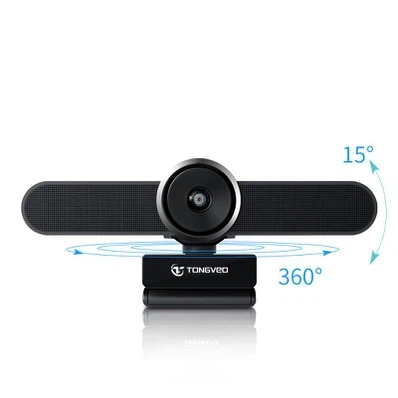
Laza vagy sérült csatlakozások
A meglazult vagy sérült kapcsolat gyakori hibás. Ha külső webkamerát használ, ellenőrizze, hogy megfelelően csatlakozik-e a számítógép USB-portjához. Néha a kábel idővel meglazulhat, vagy véletlenül megütközhetett. Próbálja kihúzni a webkamerát, majd biztonságosan visszadugni. Ha a kábel sérült, lehet, hogy ki kell cserélni.
Tápegység
Ha a webkamerája külső áramforrást igényel, győződjön meg arról, hogy megfelelően csatlakozik, és kapja-e az áramellátást. Egyes webkamerák saját tápadapterrel rendelkeznek, míg mások az USB-portról vesznek áramot. Ha a webkamerán van áramjelző lámpa, ellenőrizze, hogy világít-e. Ha nem, akkor az áramellátással lehet probléma.
Fizikai károsodás
Vizsgálja meg a webkamerát, hogy nincs-e rajta fizikai sérülés jele. Ez magában foglalhatja a repedéseket, horpadásokat vagy más látható problémákat. Ha a webkamerát leejtették vagy fizikai terhelésnek tette ki, előfordulhat, hogy nem működik megfelelően. Egyes esetekben a fizikai sérülések kijavíthatók, más esetekben azonban előfordulhat, hogy ki kell cserélni a webkamerát.
2. Szoftver- és illesztőprogram-problémák
A webkamerával kapcsolatos problémák másik gyakori oka a szoftver- és illesztőprogram-problémák. A számítógépének megfelelő illesztőprogramokra van szüksége a webkamerával való kommunikációhoz, és ha ezek az illesztőprogramok elavultak, sérültek vagy hiányoznak, előfordulhat, hogy a webkamera nem működik.
Elavult illesztőprogramok
A webkamerák gyártói rendszeresen adnak ki illesztőprogram-frissítéseket a teljesítmény javítása, az új funkciók hozzáadása és a hibák kijavítása érdekében. Ha a webkamera illesztőprogramja elavult, az kompatibilitási problémákat okozhat, és megakadályozhatja a webkamera megfelelő működését. Az illesztőprogram-frissítések megtekintéséhez keresse fel a gyártó webhelyét, és keresse meg az adott webkamera-modellhez tartozó legújabb illesztőprogramokat. Alternatív megoldásként használhatja az Eszközkezelőt Windows rendszeren vagy a Rendszerinformáció segédprogramot Mac rendszeren az illesztőprogramok automatikus frissítéséhez.
Sérült illesztőprogramok
Néha az illesztőprogramok megsérülhetnek szoftverkonfliktusok, rendszerösszeomlások vagy egyéb problémák miatt. Ha azt gyanítja, hogy a webkamera illesztőprogramjai sérültek, megpróbálhatja eltávolítani őket, majd újratelepíteni a legújabb verziót. Windows rendszeren ezt az Eszközkezelőn keresztül teheti meg. Macen előfordulhat, hogy a gyártó eltávolító eszközét kell használnia.
Szoftverkonfliktusok
A számítógépén lévő egyéb szoftverek ütközhetnek a webkamerával. Például egyes vírusirtó programok vagy adatvédelmi szoftverek blokkolhatják a webkamerát az Ön adatainak védelme érdekében. Ellenőrizze a biztonsági szoftver beállításait, hogy megbizonyosodjon arról, hogy a webkamera működik. Megpróbálhatja ideiglenesen letiltani a szükségtelen szoftvereket, hogy megnézze, megoldja-e a problémát.
3. Adatvédelmi és engedélyek beállításai
A számítógép adatvédelmi és engedélybeállításai szintén hatással lehetnek a webkamera működésére. Ha a webkamerája nem kapja meg a szükséges engedélyeket, az nem fog megfelelően működni.
Kameraengedélyek
Windows és Mac rendszeren is engedélyt kell adnia a webkamerának a kamera eléréséhez. A beállítások ellenőrzéséhez és módosításához nyissa meg a számítógép adatvédelmi beállításait. Windows rendszeren ezt a Beállítások alkalmazás „Adatvédelem” > „Kamera” pontjában találja meg. Mac rendszeren lépjen a „Rendszerbeállítások” > „Biztonság és adatvédelem” > „Kamera” menüpontra. Győződjön meg arról, hogy a webkamerát használni kívánt alkalmazások számára engedélyezett a hozzáférés.
Böngésző engedélyei
Ha webkameráját böngészőben, például Chrome-ban, Firefoxban vagy Safariban használja, a böngészőnek is engedélyt kell adnia a kamera eléréséhez. Amikor először próbálja meg böngészőben használni a webkamerát, az általában engedélyt kér. Ha használni szeretné a webkamerát, feltétlenül kattintson az „Engedélyezés” gombra. Ezeket az engedélyeket a böngésző beállításaiban később is módosíthatja, ha szükséges.
4. Alkalmazás-specifikus problémák
Néha a probléma kifejezetten arra az alkalmazásra vonatkozik, amellyel a webkamerát használja. A különböző alkalmazásoknak saját beállításai és követelményei lehetnek a webkamera használatához.
Helytelen webkamera kiválasztása
Egyes alkalmazások lehetővé teszik, hogy kiválassza, melyik webkamerát használja, ha több kamera van csatlakoztatva a számítógéphez. Győződjön meg arról, hogy a megfelelő webkamera van kiválasztva az alkalmazás beállításainál. Például az olyan videokonferencia-alkalmazásokban, mint a Zoom vagy a Skype, a webkamera beállításait általában a beállítások vagy az opciók menüjében találhatja meg.
Alkalmazás-kompatibilitás
Előfordulhat, hogy az Ön által használt alkalmazás nem teljesen kompatibilis a webkamerával. Tekintse meg az alkalmazás dokumentációját vagy a támogatási fórumot, hogy megtudja, van-e ismert probléma vagy megoldás. Megpróbálhat másik alkalmazást is használni, hogy ellenőrizze, megfelelően működik-e a webkamera.
5. Hálózati és sávszélességi problémák
Ha webkameráját online videohívásokhoz vagy streameléshez használja, a hálózati és sávszélességi problémák is problémákat okozhatnak. A lassú vagy instabil internetkapcsolat rossz képminőséget eredményezhet, vagy teljesen megakadályozhatja a webkamera működését.
Ellenőrizze az internetkapcsolatot
Győződjön meg arról, hogy internetkapcsolata stabil és elég gyors a video streaming támogatásához. Az internet sebességét egy online sebességtesztelő eszközzel tesztelheti. Ha az internet sebessége lassú, próbálja meg újraindítani az útválasztót, vagy segítségért forduljon internetszolgáltatójához.
Csökkentse a sávszélesség-használatot
Ha a hálózaton más eszközök is nagy sávszélességet használnak, az befolyásolhatja a webkamera teljesítményét. Próbálja meg bezárni az internetet használó minden felesleges alkalmazást vagy eszközt, például streaming szolgáltatásokat, letöltéseket vagy online játékokat. Ez sávszélességet szabadíthat fel, és javíthatja a webkamera videóminőségét.
Megoldások és ajánlások
Most, hogy megvizsgáltunk néhány gyakori okot, amelyek miatt előfordulhat, hogy webkamerája nem működik, nézzünk meg néhány megoldást és javaslatot, amelyek segítenek újra üzembe helyezni és működni.
Hibaelhárítási lépések
- Ellenőrizze a hardvert:Győződjön meg arról, hogy a webkamera megfelelően csatlakozik, be van kapcsolva, és nincs fizikai sérülése.
- Frissítse az illesztőprogramokat:Látogassa meg a gyártó webhelyét a webkamerája legújabb illesztőprogramjainak letöltéséhez és telepítéséhez.
- Ellenőrizze az adatvédelmi és engedélybeállításokat:Győződjön meg arról, hogy számítógépe és alkalmazásai lehetővé teszik a webkamera működését.
- Tesztelje a webkamerát különböző alkalmazásokban:Próbálja meg a webkamerát különböző alkalmazásokban használni, hogy megnézze, a probléma egy alkalmazásra jellemző-e.
- Ellenőrizze internetkapcsolatát:Győződjön meg arról, hogy internetkapcsolata stabil és elég gyors a videostreaming támogatásához.
Fontolja meg a webkamera frissítését
Ha az összes hibaelhárítási lépést kipróbálta, és a webkamera továbbra sem működik, akkor érdemes lehet új webkamerára frissíteni. A [Cégünk]-nél kiváló minőségű webkamerák széles választékát kínáljuk, beleértve aHuddle konferencia kamera. Ezt a kamerát társalgókhoz és kisebb tárgyalókhoz tervezték, kiváló videóminőséget, nagy látószögű megtekintést és egyszerű telepítést kínál.
Beszerzésért forduljon hozzánk
Ha problémába ütközik webkamerájával, vagy újat szeretne vásárolni, szívesen segítünk. Szakértői csapatunk személyre szabott tanácsokkal és támogatással tud szolgálni, hogy az Ön igényeinek megfelelő webkamerát kaphasson. Legyen Ön kisvállalkozás tulajdonosa, távmunkás vagy oktató, mi a tökéletes webkamera megoldást kínáljuk az Ön számára.
Lépjen kapcsolatba velünk még ma, hogy megbeszéljük beszerzési igényeit, és engedje meg, hogy segítsünk megtalálni az Ön helyzetének legmegfelelőbb webkamerát. Várjuk, hogy együtt dolgozhassunk!
Hivatkozások
- Microsoft. (nd). A fényképezőgéppel kapcsolatos problémák elhárítása a Windows rendszerben. Letöltve a [Microsoft támogatási webhelyről]
- Alma. (nd). Ha a Mac kamerája nem működik. Letöltve az [Apple támogatási webhelyről]
- Webkamera-gyártói webhelyek (pl. Logitech, HP, Dell), ahol konkrét illesztőprogramok és hibaelhárítási információk találhatók.


