

Hogyan frissíthetem a 4K USB webkamera firmware-jét?
Hagyjon üzenetet

4K USB-webkamerák szállítójaként megértem az eszköz firmware-ének naprakészen tartásának fontosságát. A firmware az a szoftver, amely a webkamerán fut, és frissítése számos előnnyel járhat, beleértve a jobb teljesítményt, új funkciókat és fokozott biztonságot. Ebben a blogbejegyzésben végigvezetem a 4K USB-webkamera firmware-ének frissítési folyamatán.
Miért frissítse a firmware-t?
Mielőtt belemerülnénk a frissítési folyamatba, értsük meg, miért fontosak a firmware-frissítések. Először is, a gyártók folyamatosan dolgoznak webkameráik teljesítményének javításán. A frissített firmware optimalizálhatja a képminőséget, csökkentheti a késleltetést és javíthatja az eszköz általános stabilitását. Például javíthatja az autofókusz sebességét, simábbá és professzionálisabbá téve a videohívásokat vagy a felvételeket.
Másodszor, a firmware-frissítések gyakran új funkciókat vezetnek be. Hozzáférhet olyan speciális beállításokhoz, mint például az egyéni színprofilok vagy a jobb teljesítmény gyenge fényviszonyok mellett. Ezek az új funkciók nagymértékben javíthatják a felhasználói élményt, akár a webkamerát használjaWebkamera kihangosító mikrofonnal 4K all-in-one videóhoz távolról oktatáshoz és online tanfolyamokhoz, élő közvetítés vagy videokonferencia.
Végül a biztonság komoly aggodalomra ad okot. Az elavult firmware sérülékenységeket tartalmazhat, amelyeket a hackerek kihasználhatnak. A firmware rendszeres frissítésével gondoskodik arról, hogy webkamerája védve legyen a legújabb biztonsági fenyegetésekkel szemben, védve ezzel magánéletét és adatait.
Előfeltételek
A firmware-frissítési folyamat megkezdése előtt néhány dolgot meg kell tennie:
- Ellenőrizze a kompatibilitást: Győződjön meg arról, hogy a firmware-frissítés kompatibilis az adott 4K USB webkamera modellel. Ezeket az információkat általában a gyártó honlapján találhatja meg. Keresse meg a terméktámogatás részt, és keresse meg webkamera modelljét. Itt talál részleteket az elérhető firmware-frissítésekről, és arról, hogy melyek alkalmasak az Ön eszközére.
- Készítsen biztonsági másolatot adatairól: Bár a firmware-frissítések általában nincsenek hatással személyes adataira, mindig célszerű biztonsági másolatot készíteni a fontos fájlokról vagy beállításokról. Így elkerülheti az esetleges adatvesztést abban az esetben, ha a frissítési folyamat során valami elromlik.
- Töltse fel az eszközt (ha van): Ha a webkamerája akkumulátorral rendelkezik, győződjön meg arról, hogy teljesen fel van töltve, vagy csatlakozik az áramforráshoz. A firmware-frissítés során bekövetkező hirtelen áramszünet komoly problémákat okozhat, és akár működésképtelenné is teheti a webkamerát.
- Ellenőrizze az internetkapcsolatot: A firmware-frissítés letöltéséhez elengedhetetlen a stabil internetkapcsolat. A lassú vagy megszakadt kapcsolat hiányos letöltésekhez vezethet, ami problémákat okozhat a telepítés során.
Lépésről lépésre Útmutató a firmware frissítéséhez
1. lépés: Határozza meg webkamera modelljét
Az első lépés az, hogy megtudja a 4K USB webkamerája pontos modelljét. Ez az információ általában magán az eszközön vagy a felhasználói kézikönyvben található. A számítógépen lévő eszközkezelőt is ellenőrizheti. Windows rendszeren az eszközkezelőt úgy érheti el, hogy jobb gombbal kattintson a Start gombra, és válassza az "Eszközkezelő" lehetőséget. A „Képkezelő eszközök” vagy a „Kamerák” részben láthatja a webkamerája nevét.
2. lépés: Látogassa meg a gyártó webhelyét
Miután azonosította a webkamera modelljét, keresse fel a gyártó hivatalos webhelyét. Lépjen a terméktámogatás vagy a letöltések részhez. Itt találja a különböző webkamera-modellek elérhető firmware-frissítéseinek listáját. Használja a kereső funkciót, hogy megtalálja az adott modellhez tartozó firmware-frissítést.
3. lépés: Töltse le a firmware-frissítést
Miután megtalálta a megfelelő firmware-frissítést, kattintson a letöltési hivatkozásra. A firmware-frissítés fájlmérete a benne foglalt változtatásoktól függően változhat. Ügyeljen arra, hogy a letöltött fájlt olyan helyre mentse, ahol könnyen megtalálhatja, például az asztalra vagy egy dedikált letöltési mappába.
4. lépés: Készítse elő a webkamerát
A firmware-frissítés telepítése előtt válassza le a webkamerát a számítógépről, ha jelenleg csatlakoztatva van. Ez biztosítja, hogy a frissítési folyamat tiszta lappal induljon.
5. lépés: Telepítse a firmware-frissítést
Két általános módszer létezik a firmware-frissítés telepítésére:
A gyártó szoftverének használata
Egyes gyártók külön szoftveralkalmazást biztosítanak a firmware-frissítésekhez. Ha ez a helyzet webkamerájánál, telepítse a szoftvert a számítógépére. Indítsa el a szoftvert, és kövesse a képernyőn megjelenő utasításokat. Általában ki kell választania a letöltött firmware fájlt, és kattintson a "Telepítés" gombra. A szoftver ezután végigvezeti Önt a folyamat többi részén, amely magában foglalhatja a webkamerának a számítógéphez való csatlakoztatását egy adott szakaszban.
Kézi telepítés
Ha nincs dedikált szoftver, gyakran manuálisan is telepíthet. Először is csomagolja ki a letöltött firmware-fájl tartalmát, ha az tömörített formátumú (pl. ZIP). Ezután kövesse a firmware-frissítési csomagban található utasításokat. Ez magában foglalhatja bizonyos fájlok másolását a számítógép egy adott helyére, vagy parancssori felület használatával.
6. lépés: Várja meg, amíg a frissítés befejeződik
Miután elindította a telepítési folyamatot, legyen türelmes, és hagyja, hogy a frissítés befejeződjön. Ez a frissítés összetettségétől és a számítógép sebességétől függően néhány perctől fél óráig tarthat. Ez idő alatt ne válassza le a webkamerát, és ne kapcsolja ki a számítógépet.
7. lépés: Ellenőrizze a frissítést
A telepítés befejezése után csatlakoztassa újra a webkamerát a számítógéphez. Ellenőrizze, hogy a webkamera megfelelően működik-e, és láthatók-e az új funkciók vagy fejlesztések. A firmware verzióját a webkamera beállításaiban vagy az eszközkezelőben is ellenőrizheti, hogy megbizonyosodjon arról, hogy a frissítés sikeres volt.
Hibaelhárítás
Előfordulhat, hogy a firmware-frissítési folyamat során a dolgok nem mennek olyan simán, mint azt tervezték. Íme néhány gyakori probléma és megoldásuk:
Frissítés sikertelen: Ha a firmware frissítése sikertelen, ellenőrizze az internetkapcsolatot, és győződjön meg arról, hogy a letöltött fájl nem sérült. Megpróbálhatja újra letölteni a frissítést, és újraindítani a telepítési folyamatot. Ha a probléma továbbra is fennáll, további segítségért forduljon a gyártó ügyfélszolgálatához.

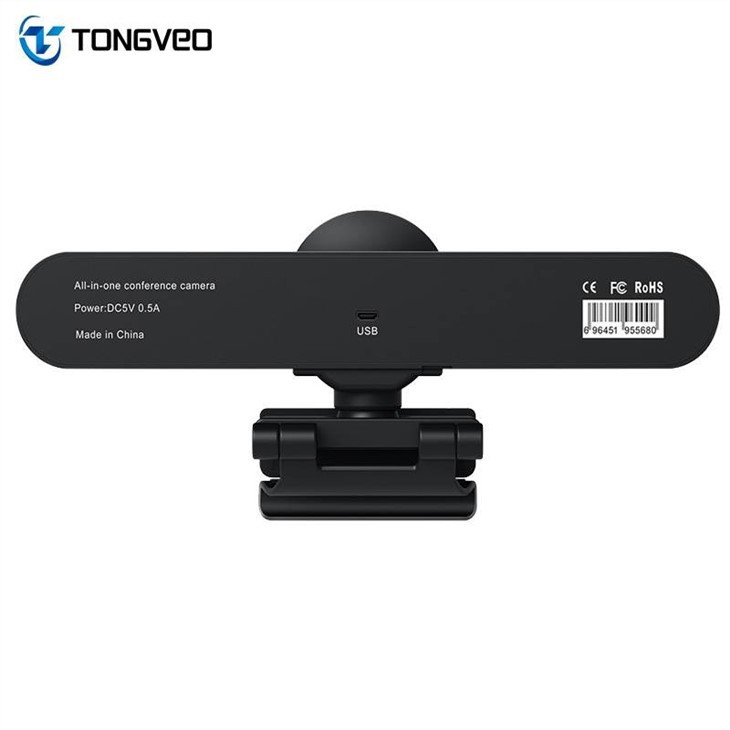
A webkamera nem ismerhető fel: Ha a frissítés után számítógépe nem ismeri fel a webkamerát, próbálja meg kihúzni, majd újra bedugni. Megpróbálhat másik USB-portot is használni. Ha a probléma továbbra is fennáll, akkor a firmware telepítésével lehet a probléma. Próbálkozzon újra a frissítéssel, vagy kérjen segítséget a gyártótól.
Teljesítményproblémák: Ha a frissítés után csökken a webkamera teljesítménye, az kompatibilitási problémák miatt lehet. Ha lehetséges, próbáljon meg visszaállítani az előző firmware-verziót. Ennek módjáról a gyártó webhelyén talál utasításokat.
Következtetés
A 4K USB-webkamera firmware-ének frissítése viszonylag egyszerű folyamat, amely jelentős előnyökkel járhat az eszköz számára. Az ebben az útmutatóban vázolt lépések követésével biztosíthatja, hogy webkamerája mindig a legjobban, a legújabb funkciókkal és biztonsági javításokkal működjön.
Ha egy kiváló minőségű 4K USB webkamerát keres, számos olyan terméket kínálunk, amely megfelel a különféle igényeknek, többek közöttnagy zoom konferenciaterem webkamera és hangszóróésNagyszerű a Zoom megbeszélésekhez és a Google Meet szoba webkamerájához és mikrofonjához. Legyen Ön professzionális streamer, oktató vagy üzletember, webkameráink megfelelnek az Ön igényeinek.
Ha bármilyen kérdése van termékeinkkel vagy a firmware-frissítési folyamattal kapcsolatban, vagy ha szeretné megvásárolni 4K USB webkameráinkat, forduljon hozzánk bizalommal. Azért vagyunk itt, hogy segítsünk Önnek minden webkamerával kapcsolatos igényében.
Hivatkozások
- Gyártói felhasználói kézikönyvek 4K USB webkamerákhoz
- A webkamera firmware-frissítéseivel kapcsolatos online források és fórumok


