

Hogyan lehet hibaelhárítani, ha egy 4K USB webkamera nem működik?
Hagyjon üzenetet

Hé! Egy 4K USB webkamera szállítóból származom, és tudom, mennyire frusztráló lehet, ha a webkamera nem működik. Ebben a blogban átmegyek néhány általános kérdésen, és hogyan lehet elhárítani őket.

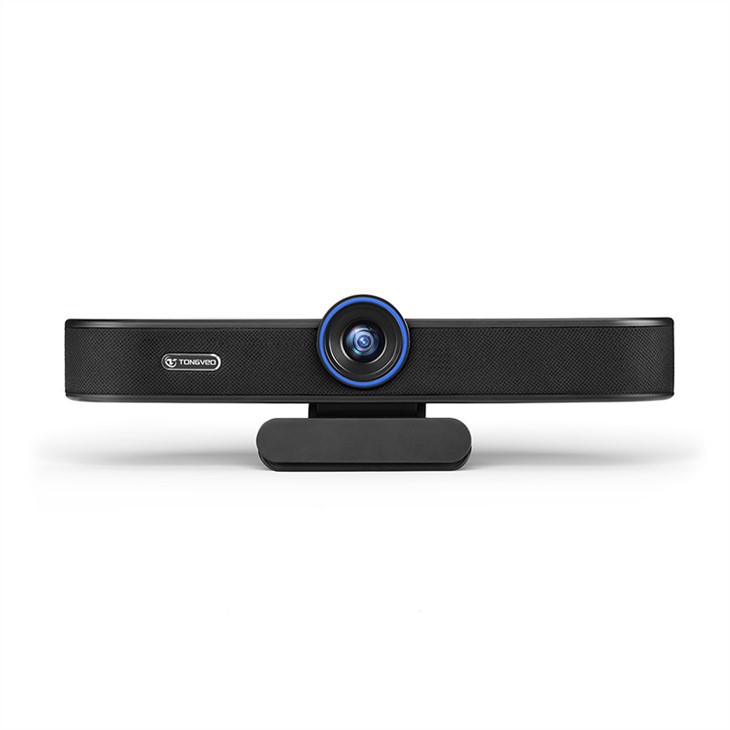
Ellenőrizze az alapokat
Az első dolgok először kezdjük az egyszerű dolgokkal. Győződjön meg arról, hogy a webkamera megfelelően csatlakozik -e a számítógépéhez. Csatlakoztassa az USB -kábelt határozottan a számítógép USB -portjához. Időnként a laza kapcsolat mindenféle problémát okozhat. Ha USB hubot használ, próbálja meg a webkamerát közvetlenül a számítógéphez csatlakoztatni. Az USB -hubok néha túl sok energiát vonhatnak be, vagy kompatibilitási problémákkal rendelkeznek.
Ellenőrizze továbbá, hogy a webkamera teljesítményjelzője be van -e kapcsolva. A legtöbb 4K USB webkamerának van egy kis LED -fénye, amely megmutatja, hogy hatalommal bírnak -e. Ha a fény nem világít, előfordulhat, hogy a webkamera nem kap elegendő energiát. Kipróbálhat egy másik USB -portot vagy egy motoros USB -központot.
Frissítse az illesztőprogramokat
Az elavult járművezetők a webkamera problémáinak során általános bűnös. A járművezetők olyanok, mint a kis programok, amelyek megmondják a számítógépének, hogyan kell kommunikálni a webkamerával. A sofőrök frissítéséhez kövesse ezeket a lépéseket:
- A Windows -on lépjen az eszközkezelőhöz. Általában jobbra találhatja meg - kattintva a Start gombra és a kiválasztás.
- Bővítse a "képalkotó eszközök" vagy a "kamerák" kategóriát.
- Jobbra - kattintson a webkamerára, és válassza a "Driver frissítése" lehetőséget.
- Válassza a "Keresés automatikusan a frissített illesztőprogram -szoftverhez". A Windows ezután megkeresi a legújabb illesztőprogramokat az interneten, és telepítse azokat, ha rendelkezésre áll.
A Mac -en a dolgok kissé egyszerűbbek. Csak lépjen az App Store -ba, és ellenőrizze a szoftverfrissítéseket. Az Apple általában a webkamera illesztőprogram -frissítéseit tartalmazza a rendszerfrissítések részeként.
Állítsa be az adatvédelmi beállításokat
Időnként a számítógép adatvédelmi beállításai megakadályozhatják a webkamerát. A Windows rendszeren lépjen a "Beállítások"> "Adatvédelem"> "Camera" elemre. Ellenőrizze, hogy a „Az alkalmazások engedélyezése a fényképezőgéphez való hozzáférés” melletti kapcsoló be van kapcsolva. Kezelheti azt is, hogy mely alkalmazásokkal rendelkezik a kamerához itt.
A Mac -en lépjen a "System Preferences"> "Biztonsági és Adatvédelem"> "Adatvédelem" lapon. Kattintson a bal oldalsáv "Kamera" elemre, és ellenőrizze, hogy a webkamerát használni kívánt alkalmazások ellenőrzik -e.
Ellenőrizze a szoftver kompatibilitását
Nem minden szoftver kompatibilis a 4K webkamerákkal. Néhány régebbi alkalmazás nem támogatja a 4K webkamera magas felbontási képességeit. Ha nehezen tudja a webkamerát egy adott alkalmazás segítségével használni, próbálja meg használni egy másikkal. Például, ha problémái vannak egy régi videokonferencia -alkalmazással, próbáljon meg egy modernabb, például a Zoom vagy a Microsoft csapatok használatát.
Ellenőrizheti az alkalmazás beállításait is, hogy legyen -e lehetőség a webkamerával kapcsolatban. Egyes alkalmazások lehetővé teszik a kamera felbontásának kiválasztását vagy más beállítások beállítását. Győződjön meg arról, hogy az alkalmazás be van állítva a 4K webkamera használatához, és hogy a felbontást 4K -ra állítja, ha lehetséges.
Hardverproblémák
Ha kipróbálta a fenti lépéseket, és a webkamera még mindig nem működik, lehet, hogy hardverprobléma merül fel. Ellenőrizze a webkamerát, hogy nincs -e fizikai károk, például egy repedt lencse vagy egy törött kábel. Ha bármilyen károkat talál, akkor ideje lehet a webkamera cseréjét.
Megpróbálhatja a webkamerát egy másik számítógépen is tesztelni. Ha egy másik számítógépen működik, akkor a probléma valószínűleg az eredeti számítógépnél van. Ha ez nem működik egyetlen számítógépen sem, akkor valószínűleg van egy hardverprobléma a webkamerával.
Ajánlott termékek
Kínálunk számos, magas színvonalú 4K USB webkamerát, amelyeket hibátlanul terveztek. Nézze meg aMagas - DEFINITION széles - szögű webkamera konferencia és asztali használatra- Tökéletes mind a konferenciatermekhez, mind az asztali használathoz, széles szögű lencsével, amely mindent megragad.
A miénkHD webkamera hangszóróval és mikrofonnal a videokonferencia és az online találkozókhozegy másik nagyszerű lehetőség. Beépített - hangszóróban és mikrofonban van, így ideális a videokonferenciákhoz.
És ha webkamerát keres egy konferenciateremhez, a miKonferencia terem webkamerája mikrofonnal és hangszóróval az élő streaming és a zoomhozegy felső - bevágás választás. Kiváló hang- és videominőséggel rendelkezik, tökéletes az élő streaming és a zoom találkozókhoz.
Vegye fel velünk a kapcsolatot a vásárlás céljából
Ha tartós problémákat tapasztal a 4K USB webkamerájával, vagy ha érdekli az egyik magas minőségű termékünk megvásárlása, akkor itt vagyunk, hogy segítsünk. Keresse meg velünk a további információt és kezdje meg a vásárlási vitát. Biztosíthatunk Önnek részletes termék -előírást, árazást és minden egyéb részletet.
Referenciák
- Windows támogatási dokumentáció
- Apple támogatási dokumentáció
- A 4K USB webkamera technológiájának általános ismerete


