

Hogyan lehet megosztani a képernyőt videokonferencia-kamera használatakor?
Hagyjon üzenetet

A képernyő megosztása videokonferencia közben kritikus funkció, amely javítja az együttműködést és a kommunikációt, lehetővé téve a résztvevők számára, hogy dokumentumokat, bemutatókat és egyéb vizuális tartalmakat valós időben mutassanak be. Vezető videokonferencia-kamera-szállítóként megértjük a zökkenőmentes képernyőmegosztás fontosságát és annak a virtuális értekezletek általános hatékonyságára gyakorolt hatását. Ebben a blogbejegyzésben végigvezetjük Önt a képernyő megosztásának folyamatán videokonferencia-kamera használatakor, és néhány tippet adunk a zökkenőmentes és sikeres élmény biztosításához.
A képernyőmegosztás megértése
A képernyőmegosztás, más néven asztali megosztás egy olyan technológia, amely lehetővé teszi a felhasználók számára, hogy számítógépük képernyőjét vagy egy adott alkalmazást megjelenítsék a videokonferencia többi résztvevőjének képernyőjén. Ez különösen hasznos lehet számos forgatókönyv esetén, például üzleti találkozókon, oktatási előadásokon és technikai támogatási üléseken. A képernyő megosztásával egyszerűen bemutathat információkat, együttműködhet a projektekben, és vizuális segédeszközöket biztosíthat a kommunikáció egyértelműbbé tétele érdekében.
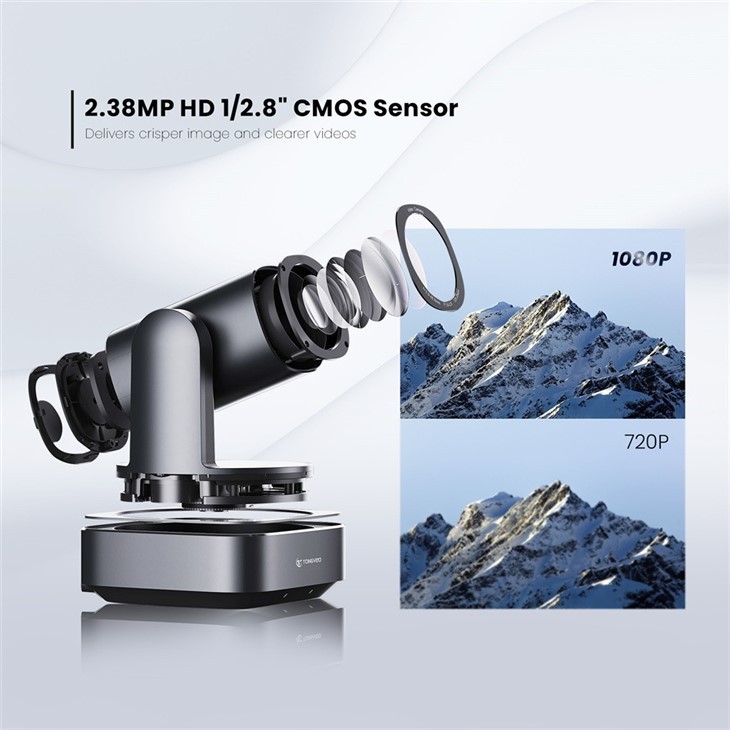
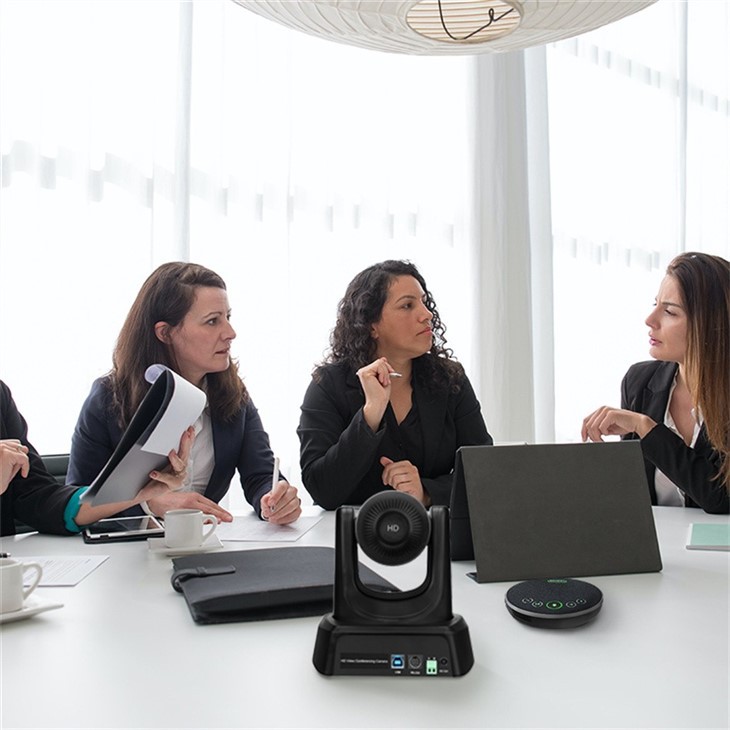
Kompatibilitás és követelmények
A képernyő megosztásának megkezdése előtt feltétlenül győződjön meg arról, hogy videokonferencia-kamerája és szoftvere kompatibilis a képernyőmegosztási funkcióval. A legtöbb modern videokonferencia-platform, mint például a Zoom, a Microsoft Teams és a Google Meet, támogatja a képernyőmegosztást, de mindig célszerű ellenőrizni a választott platform konkrét követelményeit.
A szoftverkompatibilitáson kívül stabil internetkapcsolatra is szüksége lesz a zökkenőmentes képernyőmegosztás érdekében. A lassú vagy instabil kapcsolat késést, pufferelést és egyéb olyan problémákat okozhat, amelyek megzavarhatják az értekezlet folyamatát. A legjobb eredmény érdekében nagy sebességű szélessávú kapcsolat használata javasolt.
A képernyő megosztásának lépései
A képernyő megosztásának folyamata kissé eltérhet a használt videokonferencia-platformtól függően, de az általános lépések hasonlóak. Íme egy lépésről lépésre bemutatott útmutató a képernyő megosztásához videokonferencia közben:
- Csatlakozzon a videokonferenciához:Kezdje azzal, hogy csatlakozzon a videokonferenciához a videokonferencia-kamerája és a választott platform segítségével. Győződjön meg arról, hogy be van jelentkezve fiókjába, és rendelkezik hozzáféréssel az értekezlethez.
- Keresse meg a Képernyőmegosztó gombot:Miután részt vett az értekezleten, keresse meg a képernyőmegosztó gombot a videokonferencia-szoftver vezérlőpultján vagy eszköztárán. A gomb címkéje a platformtól függően eltérő lehet, de általában egy számítógép képernyőjéhez hasonló ikon jelzi.
- Válassza ki a megosztani kívánt képernyőt vagy alkalmazást:Kattintson a képernyőmegosztás gombra, és megjelenik egy ablak a megosztani kívánt képernyő vagy alkalmazás kiválasztásához. Dönthet úgy, hogy megosztja-e a teljes képernyőt, egy adott alkalmazás ablakát vagy egy prezentációs diacsomagot.
- Módosítsa a beállításokat:A megosztás megkezdése előtt érdemes módosítani a beállításokat, hogy a többi résztvevő számára a legjobb megtekintési élményt biztosítsa. Választhat a hang megosztása, a mikrofon elnémítása, valamint a megjegyzések engedélyezése vagy letiltása között.
- Megosztás megkezdése:Miután kiválasztotta a képernyőt vagy az alkalmazást, és módosította a beállításokat, kattintson a "Megosztás" gombra a képernyő megosztásának megkezdéséhez. A többi résztvevő mostantól láthatja az Ön képernyőjét vagy alkalmazását a monitorukon.
Tippek a sikeres képernyőmegosztáshoz
A zökkenőmentes és sikeres képernyőmegosztás érdekében a következő tippeket tartsa szem előtt:
- Tesztelje a beállítást:Az értekezlet előtt tesztelje a képernyőmegosztási beállításokat, hogy megbizonyosodjon arról, hogy minden megfelelően működik. Ellenőrizze internetkapcsolatát, kamera- és hangbeállításait, és gyakorolja a képernyő megosztását, hogy megismerje a folyamatot.
- Válassza ki a megfelelő képernyőt vagy alkalmazást:Amikor megosztja képernyőjét, válassza ki, hogy mit oszt meg. Válassza ki azt a képernyőt vagy alkalmazást, amely a leginkább releváns a megbeszélés témájához, és amely a legtöbb értéket nyújtja a többi résztvevő számára.
- Megjegyzések és jelölőeszközök használata:Számos videokonferencia-platform kínál megjegyzéseket és jelölőeszközöket, amelyek lehetővé teszik a fontos pontok kiemelését, nyilak rajzolását és szöveg hozzáadását a megosztott képernyőhöz. Ezek az eszközök nagyon hasznosak lehetnek a többi résztvevő figyelmének irányítására és a kulcsfontosságú információk hangsúlyozására.
- Világosan kommunikálj:A képernyő megosztása során fontos, hogy világosan és hatékonyan kommunikáljon. Magyarázza el, mit oszt meg, miért fontos, és hogyan kapcsolódik a találkozó témájához. Használjon vizuális segédeszközöket, például diákat vagy diagramokat, hogy javítsa a bemutatót, és vonzóbbá tegye azt.
- Irányítsd az idődet:A képernyőmegosztás hatékony eszköz lehet, de időigényes is lehet. Győződjön meg róla, hogy hatékonyan gazdálkodik az idejével, és koncentráljon a találkozó témájára. Ha nagy mennyiségű információt kell megosztania, fontolja meg kisebb szegmensekre bontását és különböző időpontokban történő megosztását.
Képernyőmegosztáshoz ajánlott termékek
Videokonferencia-kamera beszállítóként számos olyan terméket kínálunk, amelyek a képernyőmegosztási élmény fokozását szolgálják. Íme néhány ajánlott termékünk:
- All in One Audio Video konferenciaterem rendszer: Minden az egyben rendszerünk a kiváló minőségű audio- és videotechnológiát fejlett képernyőmegosztási lehetőségekkel ötvözi, így tökéletes megoldást jelent a kis és közepes méretű konferenciatermek számára.
- Konferencia kamera TV-hez: Ezt a kamerát kifejezetten TV-vel való használatra tervezték, lehetővé téve a képernyő egyszerű megosztását és videokonferenciák lebonyolítását anélkül, hogy külön számítógépre lenne szüksége.
- Ndi Ptz kamera az egyházi élő közvetítéshez: Egyházak és más vallási szervezetek számára az NDI PTZ kameránk ideális megoldás az élő streaming szolgáltatásokhoz és a képernyő megosztásához virtuális értekezletek során.
Következtetés
A képernyőmegosztás egy hatékony eszköz, amely javíthatja az együttműködést és a kommunikációt a videokonferenciák során. Az ebben a blogbejegyzésben ismertetett lépések követésével és az általunk ajánlott termékeink használatával zökkenőmentes és sikeres képernyőmegosztást biztosíthat. Ha bármilyen kérdése van, vagy szeretne többet megtudni Videokonferencia-kamera termékeinkről, kérjük, forduljon hozzánk bizalommal. Azért vagyunk itt, hogy segítsünk megtalálni az igényeinek leginkább megfelelő megoldást, és biztosítsuk, hogy videokonferenciái a lehető legproduktívabbak és legvonzóbbak legyenek.
Hivatkozások
- Cisco Webex. (nd). Képernyőmegosztás a Webex Meetingsben. Letöltve: https://help.webex.com/en-us/article/ts017649/Screen-sharing-in-Webex-Meetings
- Zoomolás. (nd). Képernyő megosztása a Zoom megbeszélésen. Letöltve: https://support.zoom.us/hc/en-us/articles/201362153-How-to-share-your-screen-in-a-Zoom-meeting
- Microsoft Teams. (nd). Tartalom megosztása egy Teams-megbeszélésen. Letöltve: https://docs.microsoft.com/en-us/microsoftteams/meeting-share-content
- Google Meet. (nd). Ossza meg képernyőjét egy Google Meet-videohívásban. Letöltve: https://support.google.com/meet/answer/9308680


