

Hogyan lehet beállítani az adatvédelmi zónákat egy IP PTZ kamerán?
Hagyjon üzenetet

Hé! Mint az IP PTZ kamerák szállítója, tudom, mennyire fontos irányítani a fényképezőgépet. Az egyik nagyszerű szolgáltatás, amely segíthet ebben, az adatvédelmi zónák beállítása az IP PTZ kameráján. Ebben a blogbejegyzésben átmegyek, hogyan kell ezt megtenni.
Miért állítsa be az adatvédelmi zónákat?
Mielőtt belemerülnénk a How-to-ba, beszéljünk arról, hogy miért szeretné beállítani a magánélet-zónákat. Rengeteg oka van. Lehet, hogy van egy olyan területe a megfigyelési övezetében, amely érzékeny információkkal rendelkezik, mint például a bizalmas dokumentumokkal ellátott iratszekrény. Vagy talán van egy olyan hely, ahol a munkavállalók szünetet tartanak, és tiszteletben tartani akarják a magánéletüket. Az adatvédelmi zónák beállításával megbizonyosodhat arról, hogy a fényképezőgép nem rögzíti ezeket a területeket, nyugalmat biztosítva és mások magánéletének védelme.
1. lépés: Hozzáférjen a fényképezőgép beállításaihoz
Először is, hozzá kell férnie a fényképezőgép beállításaihoz. Általában ezt megteheti egy böngészőn vagy egy dedikált szoftveren keresztül, amely a fényképezőgéphez tartozik. Tudnia kell a fényképezőgép IP -címét. Ha nem biztos benne, mi ez, akkor gyakran megtalálhatja a kamera felhasználói kézikönyvében, vagy ellenőrizheti az útválasztó csatlakoztatott eszközeinek listáját.
Miután megkapta az IP -címet, nyissa meg a böngészőt, és írja be a címsorba. Valószínűleg kéri, hogy írja be a felhasználónevet és a jelszót. Ez biztonsági okokból származik, ezért ügyeljen arra, hogy erős, egyedi hitelesítő adatokat használjon. Ha a dedikált szoftvert használja, csak kövesse a képernyőn megjelenő utasításokat a bejelentkezéshez.
2. lépés: Keresse meg az adatvédelmi zóna funkcióját
Miután bejelentkezett a fényképezőgép beállításaiba, keresse meg az adatvédelmi zóna funkciót. Lehet, hogy ez egy "Advanced Settings", "Adatvédelem", vagy valami hasonló szakasz alatt. A pontos hely a fényképezőgép gyártmányától és modelljétől függően változhat.
Néhány kamera grafikus felülete van, ahol élő hírcsatornát láthat, amit a kamera rögzít. Ez megkönnyíti a magánélet -zónákként beállított területek azonosítását. Más kamerák megkövetelhetik, hogy írjon be a zónák speciális koordinátáit.
3. lépés: Határozza meg adatvédelmi zónáit
Miután megtalálta az adatvédelmi zóna funkcióját, itt az ideje, hogy meghatározza a zónákat. Ha a grafikus felületet használja, általában téglalapokat vagy más formákat húzhat közvetlenül az élő takarmányra, hogy megjelölje azokat a területeket, amelyeket blokkolni kíván. Csak kattintson, és húzza az egeret az alak létrehozásához, majd szükség szerint állítsa be.
Ha be kell írnia a koordinátákat, akkor tudnia kell a terület határait pixelek szempontjából. Ez egy kicsit technikaibb lehet, de a legtöbb kamera lehetőséget ad arra, hogy megmérje az élő takarmány méreteit. Lehet, hogy egy kicsit le kell játszania a számokkal, hogy a zóna megfelelő legyen.
Beállíthat több adatvédelmi zónát, ha egynél több olyan területe van, amelyet meg akarja védeni. Csak ismételje meg az egyes zónák folyamatát.
4. lépés: Testreszabhatja az adatvédelmi zóna beállításait
Most, hogy meghatározta az adatvédelmi zónáit, testreszabhatja a beállításokat. Például kiválaszthatja, mit csinál a kamera, amikor egy adatvédelmi zónával találkozik. Egyes kamerák egyszerűen kiszorítják a rögzített felvételek területét, míg mások teljesen átugorhatják a zónát.
Azt is beállíthatja, hogy a zónákat mindig aktívak legyenek, vagy csak bizonyos órákban. Ez akkor hasznos, ha a napszaktól függően eltérő adatvédelmi igényei vannak. Például érdemes lehet, hogy a magánélet -zónák aktívak legyenek munkaidőben, de éjszaka letiltják, amikor a terület üres.
5. lépés: Mentse el a beállításokat
Miután elégedett az adatvédelmi zóna beállításaival, ne felejtsd el menteni őket. A kamera beállításaiban általában van egy "mentés" vagy "alkalmazás" gomb. Kattintson rá, és a fényképezőgép azonnal elkezdi használni az új adatvédelmi zóna beállításait.
Tippek és trükkök
- Tesztelje a zónáit: Miután elmentette a beállításokat, érdemes tesztelni őket. Ellenőrizze a rögzített felvételeket, hogy megbizonyosodjon arról, hogy a adatvédelmi zónák a várt módon működnek -e. Előfordulhat, hogy valamilyen problémát észlel, ha bármilyen problémát észlel.
- Tartsa a szoftverét naprakészen: A fényképezőgépgyártók gyakran olyan szoftverfrissítéseket bocsátanak ki, amelyek javíthatják a fényképezőgép teljesítményét, ideértve az adatvédelmi zóna funkciót is. Ügyeljen arra, hogy rendszeresen ellenőrizze és telepítse ezeket a frissítéseket.
IP PTZ kameráink
Cégünkben számos kiváló minőségű IP PTZ kamerát kínálunk, amelyek kiválóan alkalmasak az adatvédelmi zónák felállításához. Nézze meg aNagyfelbontású 30x ZOOM HDMI SDI IP konferencia kamera nagy konferenciatermekhez- Ez tökéletes a nagy terekhez, és rendelkezik minden olyan funkcióval, amelyre szüksége van az adatvédelmi zónáinak hatékony kezeléséhez.

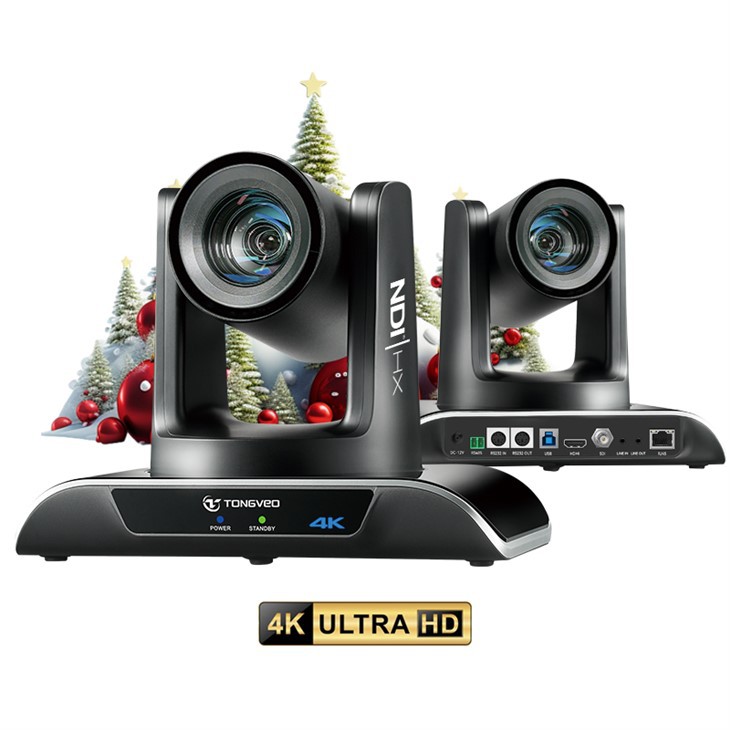
Megvan aPTZ IP konferenciaterem kamera, amely sokoldalú lehetőség minden méretű konferenciatermek számára. És ha kamerát keres egy templomhoz, a miFHD IP HDMI USB3.0 PTZ videokonferencia kamera 20x optikai zoommal a templomhoznagyszerű választás.
Vegye fel velünk a kapcsolatot a vásárlás céljából
Ha érdekli az IP PTZ kameráink, vagy bármilyen kérdése van az adatvédelmi zónák felállításával kapcsolatban, szeretnénk hallani rólad. Akár üzleti tulajdonos, egyházi adminisztrátor vagy csak valaki, aki megbízható kamerát keres, segíthetünk abban, hogy megtalálja az Ön igényeinek megfelelő megoldást.
Referenciák
- Kamera felhasználói kézikönyvek
- Online források a kameragyártóktól
Tehát ott van! Az adatvédelmi zónák beállítása egy IP PTZ kamerán nem túl nehéz, ha megismeri a lépéseket. Ez egy nagyszerű módja annak, hogy megvédje a magánélet védelmét, és biztosítsa, hogy a fényképezőgép csak azt rögzítse, amit szeretne. Ha bármilyen más kérdése van, vagy további tanácsokra van szüksége, bátran forduljon.


