

Hogyan lehet párosítani egy vezeték nélküli videokonferencia -kamerát egy eszközzel?
Hagyjon üzenetet

A vezeték nélküli videokonferencia -kamera és az eszköz párosítása kulcsfontosságú lépés a hatékony videokonferencia -rendszer felállításában. Mint a magas színvonalú videokonferencia kamerák vezető szállítója, megértem a zökkenőmentes párosítási folyamat fontosságát. Ebben a blogban végigvezeti Önt a vezeték nélküli videokonferencia -kamera párosítására az eszközével, biztosítva, hogy élvezhesse a sima és magas definíciós videokonferencia élményeket.
A vezeték nélküli videokonferencia kamerák alapjainak megértése
Mielőtt belemerülnénk a párosítási folyamatba, elengedhetetlen megérteni a vezeték nélküli videokonferencia kamerák alapjait. Ezek a kamerák vezeték nélküli technológiákat használnak, mint például a Wi - Fi vagy a Bluetooth, hogy csatlakozzanak az eszközökhöz, kiküszöbölve a nehézkes kábelek szükségességét. Nagyobb rugalmasságot kínálnak az elhelyezés szempontjából, és könnyen mozgathatók a konferencia teremben.
Cégünk számos vezeték nélküli videokonferencia kamerát kínál, beleértve aUSB 3.0 videokonferencia kamera, amely nagy sebességű adatátvitelt és kiváló videó minőséget biztosít. AKonferencia kamera a TV -hezegy másik népszerű lehetőség, amelyet kifejezetten a televíziókkal való felhasználásra terveztek, lehetővé téve, hogy a TV -jét hatékony videokonferencia -kijelzővé alakítsa. És azok számára, akik átfogó megoldást keresnek, a miMindent egy audio videokonferenciaterem rendszerébenEgyesíti a kamerát, az audio berendezéseket és más alkatrészeket egyetlen, egyszerű - használatos rendszerré.
Az eszközök előkészítése
A vezeték nélküli videokonferencia -kamera egy eszközzel való párosításának első lépése a kamera és az eszköz előkészítése.
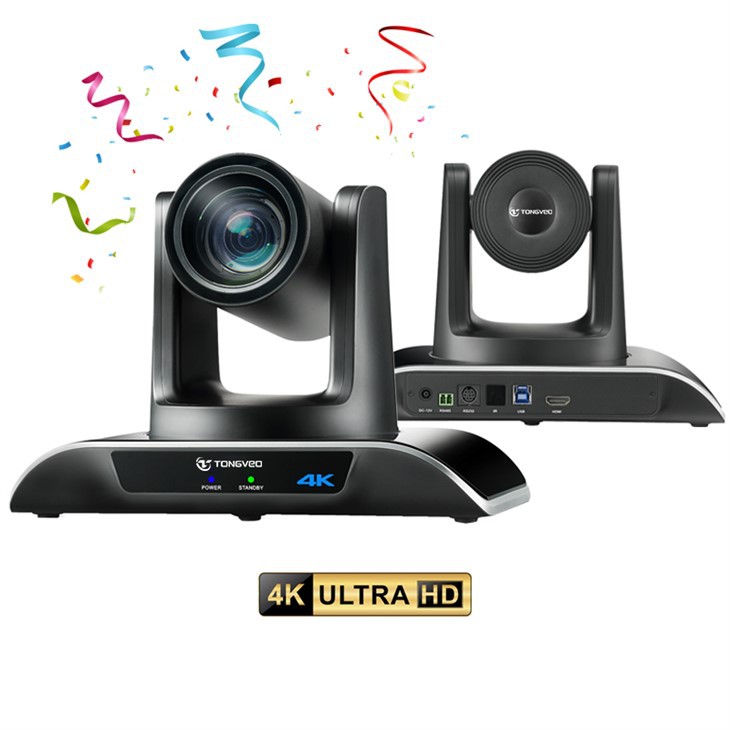
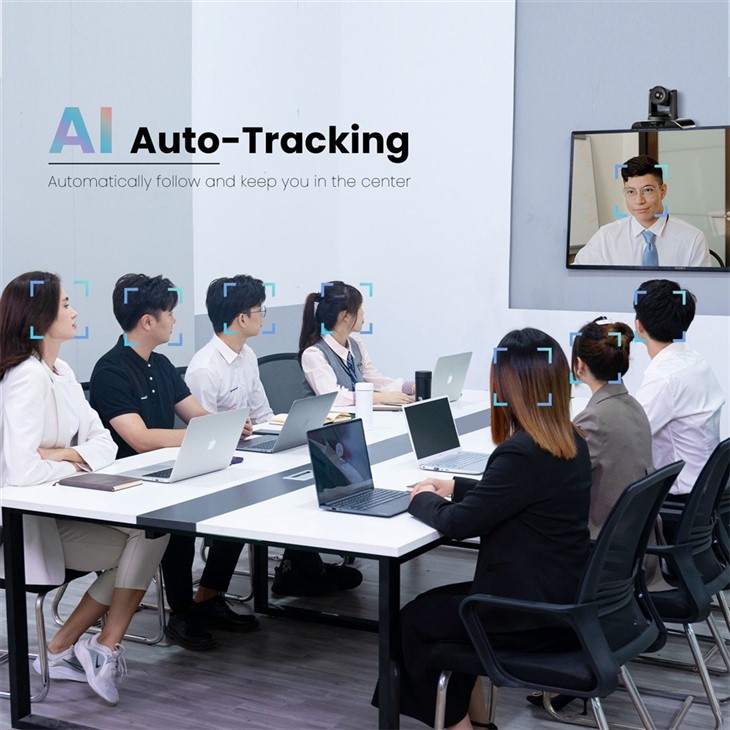
Kamera előkészítés
- Töltse fel a kamerát: Győződjön meg arról, hogy a vezeték nélküli videokonferencia -kamera teljesen fel van töltve. Az alacsony akkumulátor kamera csatlakozási problémákat okozhat, vagy megzavarhatja a videokonferencia munkamenetet.
- Frissítse a firmware -t: Ellenőrizze, hogy vannak -e rendelkezésre áll -e firmware -frissítés a fényképezőgéphez. A firmware frissítése javíthatja a kamera teljesítményét, új funkciókat adhat hozzá, és javíthatja kompatibilitását a különböző eszközökkel. Általában a Firmware frissítéseit a gyártó webhelyén találja meg.
- Állítsa vissza a kamerát: Ha korábban párosította a kamerát egy másik eszközzel, akkor érdemes visszaállítani a gyári beállításokhoz. Ezt megteheti a kamera felhasználói kézikönyvében szereplő utasítások követésével.
Eszköz előkészítés
- Ellenőrizze a kompatibilitást: Győződjön meg arról, hogy az eszköz (például laptop, táblagép vagy okostelefon) kompatibilis -e a vezeték nélküli videokonferencia kamerával. Ellenőrizze a kamera termékleírásait vagy a gyártó weboldalát a kompatibilis eszközök listáján.
- Frissítse az eszköz operációs rendszerét: Az eszköz operációs rendszerének felfelé tartása - a dátum - javíthatja teljesítményét és kompatibilitását a kamerával. Ellenőrizze a szoftverfrissítéseket az eszköz beállításaiban, és telepítse a rendelkezésre álló frissítéseket.
- Engedélyezze a vezeték nélküli kapcsolatot: A készüléken engedélyezze a megfelelő vezeték nélküli csatlakozási lehetőséget (WI - FI vagy Bluetooth), amelyet a fényképezőgépe használ. Általában a vezeték nélküli beállításokat az eszköz beállításai menüben találja meg.
A kamera párosítása a készülékkel
Párosítás a wi - fi -n keresztül
- Bekapcsolja a kamerát: Kapcsolja be a vezeték nélküli videokonferencia kameráját, és várja meg, amíg elindul. A kamera általában automatikusan belép a párosítási módba, vagy lehet, hogy az aktiválásához meg kell nyomnia egy adott gombot.
- Csatlakozzon a kamera WI - FI hálózatához: A készüléken lépjen a WI - FI beállításokhoz, és keresse meg a kamera WI - FI hálózatát. A hálózati nevét (SSID) általában a kamerára vagy a felhasználói kézikönyvre nyomtatják. Ha szükséges, írja be a jelszót.
- Nyissa meg a kamera alkalmazását vagy szoftvert: Miután csatlakoztatva a kamera WI - FI hálózatához, nyissa meg a kamera dedikált alkalmazását vagy szoftvert az eszközön. Ha nem rendelkezik az alkalmazásával, akkor általában letöltheti az App Store -ból (okostelefonok és táblagépek számára) vagy a gyártó weboldaláról (laptopokhoz).
- Kövesse a BE - Képernyő utasításait: Az alkalmazás vagy a szoftver végigvezeti a fennmaradó párosítási folyamatot. Ez magában foglalhatja az ellenőrző kód megadását, a kamera preferenciáinak beállítását és a kamera funkcionalitásának tesztelését.
Párosítás a Bluetooth -on keresztül
- Bekapcsolja a kamerát: Hasonlóan a WI - FI párosítási folyamathoz, kapcsolja be a vezeték nélküli videokonferencia kameráját, és tegye párosítási módba.
- Engedélyezze a Bluetooth -ot a készüléken: A készüléken lépjen a Bluetooth beállításokhoz, és kapcsolja be a Bluetooth -ot. Az eszköz megkezdi a közeli Bluetooth -eszközök keresését.
- Válassza ki a kamerát: Amikor az eszköz felismeri a vezeték nélküli videokonferencia -kamerát, válassza ki azt a rendelkezésre álló eszközök listájából. Ha passzívra van szükség, írja be a kamera felhasználói kézikönyvébe található Passkey -t.
- Töltse ki a párosítást: Miután az eszköz sikeresen párosult a kamerával, előfordulhat, hogy a kamera beállításainak konfigurálásához és a funkcionalitás kipróbálásához meg kell nyitnia a kamera alkalmazását vagy szoftvert.
A párosítási problémák hibaelhárítása
Időnként problémákkal találkozhat, amikor a vezeték nélküli videokonferencia -kamerát egy eszközzel párosítja. Íme néhány gyakori probléma és azok megoldásai:
Nincs kapcsolat
- Ellenőrizze az energiát: Győződjön meg arról, hogy mind a kamera, mind a készülék be van kapcsolva, és elegendő legyen az akkumulátor élettartama.
- Ellenőrizze a vezeték nélküli beállításokat: Győződjön meg arról, hogy a vezeték nélküli csatlakozási lehetőség (Wi - Fi vagy Bluetooth) engedélyezve van mind a kamerán, mind az eszközön. Ellenőrizze továbbá, hogy vannak -e olyan interferencia -források (például más vezeték nélküli eszközök), amelyek befolyásolhatják a kapcsolatot.
- Indítsa újra az eszközöket: Próbálja meg újraindítani a kamerát és az eszközt. Ez gyakran megoldhatja a kisebb csatlakozási problémákat.
Rossz videó minőség
- Ellenőrizze a kamera elhelyezését: Győződjön meg arról, hogy a kamera egy kút -világított területre van helyezve, és a résztvevőkkel szemben áll. Kerülje a kamera fényes fények vagy közvetlen napfény közelében történő elhelyezését, mivel ez túlzott expozíciót vagy tükröződést okozhat.
- Ellenőrizze a hálózati sebességet: Ha Wi - Fi -t használ, ellenőrizze a készülék hálózati sebességét. A lassú hálózati sebesség rossz videó minőséget eredményezhet. Megpróbálhatja a készüléket közelebb mozgatni a Wi - Fi útválasztóhoz, vagy válthat egy másik hálózatra.
Audio problémák
- Ellenőrizze az audio beállításokat: Győződjön meg arról, hogy a kamera és az eszköz audio beállításai helyesen vannak konfigurálva. Előfordulhat, hogy módosítania kell a hangerőt, a mikrofon érzékenységet vagy a hangszóró beállításait.
- Ellenőrizze az audio kábeleket: Ha a fényképezőgép külső audio kábeleket használ, akkor ellenőrizze, hogy megfelelően csatlakoztatják -e őket és nem sérültek -e.
Következtetés
A vezeték nélküli videokonferencia -kamera és az eszköz párosítása viszonylag egyértelmű folyamat, de ez gondos előkészítést és a részletekre való figyelmet igényel. A blogban vázolt lépéseket követve biztosíthatja a zökkenőmentes párosítási élményt és élvezheti a magas színvonalú videokonferenciát.
A videokonferencia kamerák szállítójaként elkötelezettek vagyunk a legjobb termékek és támogatás biztosítása mellett. Ha bármilyen kérdése van a kameráinkkal való párosítással kapcsolatban az eszközökkel, vagy érdekli a termékeink megvásárlása, kérjük, vegye fel velünk a kapcsolatot. Bízunk benne, hogy megvitathatjuk a videokonferencia -igényeit, és segíthetünk abban, hogy megtalálja a tökéletes megoldást vállalkozása számára.
Referenciák
- Gyártó felhasználói kézikönyvei vezeték nélküli videokonferencia kamerákhoz
- Az eszköz operációs rendszer dokumentációja
- Online források és fórumok a videokonferencia technológiához kapcsolódóan


