

Hogyan lehet optimalizálni egy 1080p konferencia kamera teljesítményét?
Hagyjon üzenetet

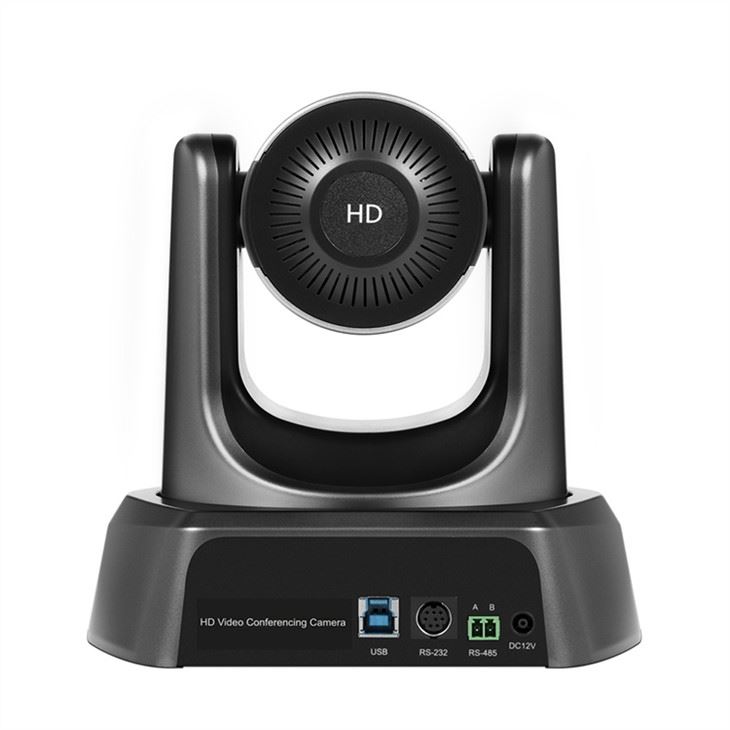
Mint a 1080p konferencia kamerák tapasztalt szolgáltatója, megértem a kamera teljesítményének optimalizálásának legfontosabb fontosságát a videokonferenciák minőségének növelése érdekében. Ebben a blogbejegyzésben megosztom néhány gyakorlati stratégiát és betekintést, hogy segítsen kihozni a legtöbbet a 1080p konferencia kamerájából.
1. Világítás optimalizálása
A világítás döntő szerepet játszik a konferencia kamera által rögzített videó tisztaságának és minőségének meghatározásában. A gyenge megvilágítás szemcsés, sötét vagy mosott képeket eredményezhet, amelyek jelentősen akadályozhatják a hatékony kommunikációt a találkozó során.
- Természetes fény: Ha csak lehetséges, használja fel a természetes fényt. Helyezze a fényképezőgépet egy ablak közelében, de kerülje a közvetlen napfényt, mivel ez durva árnyékokat és túlexpozíciót hozhat létre. A puha, diffúz természetes fény hízelgőbb és egyenletesebb megvilágítást biztosít. Például, ha egy nagy ablakokkal rendelkező szobában tartózkodik, akkor puszta függönyökkel diffúzhatja a napfényt.
- Mesterséges világítás: Ha a természetes fény nem elegendő, akkor a mesterséges megvilágítás kötelező. Használjon környezeti és feladatvilágítás kombinációját. Helyezzen előtted egy puha - fehér, teljes - spektrum fényforrást, hogy egyenletesen megvilágítsa az arcát. Kerülje a durva, színes lámpákat, amelyek torzíthatják a bőr tónusait. A gyűrűs lámpák népszerű választás a videokonferenciákhoz, mivel ezek egységes megvilágítást biztosítanak a téma körül. A finomsággal állítható fényerővel rendelkező asztali lámpákat is használhat - hangolja be a világítást az Ön igényei szerint.
2. Kamera elhelyezése
A megfelelő kamera elhelyezése elengedhetetlen a professzionális és vonzó videokonferencia -élményhez.
- Szem - szintű helyzet: Állítsa be a fényképezőgépet a szem szintjére. Ez természetes és vonzóbb kapcsolatot teremt a többi résztvevővel. Ha a fényképezőgép túl alacsony, akkor ez uralkodónak tűnhet, míg a túl magasra helyezett kamera alázatosnak tűnhet. Használhat egy halom könyvet vagy egy dedikált kameraállványt a magasság beállításához.
- Szög és távolság: Helyezze a kamerát úgy, hogy a vállakról felfelé vagy legalább a mellkasból rögzítse. Ez professzionális és koncentrált megjelenést ad. Tartson kb. 2-3 láb távolságot a kamerától, hogy megbizonyosodjon arról, hogy az arca jól van - keretes és fókuszban. Kerülje a túl közel vagy túl messze történő ülést, mivel ez befolyásolhatja a kép minőségét és az általános vizuális hatást.
3. Fókusz- és felbontási beállítások
Az 1080p konferencia kamerája különféle fókusz- és felbontási beállításokkal rendelkezik, amelyeket a teljesítmény optimalizálása érdekében beállíthatunk.
- Auto - Fókusz: A legtöbb modern 1080p kamera automatikus fókusz funkcióval rendelkezik. Bizonyos esetekben azonban az automatikus fókusz túl érzékeny lehet, és folyamatosan állítsa be a fókuszt, ami zavaró tényezőket okoz. Kipróbálhatja a kézi fókusz használatát, hogy rögzítse az arcát. Ez különösen akkor hasznos, ha a háttérben mozgó tárgyak vannak.
- Felbontás és képkocka sebesség: Győződjön meg arról, hogy a fényképezőgépet a lehető legmagasabb felbontásra (1080p) és a megfelelő képkocka -sebességre van állítva. A sima és folyékony videóhoz 30 kép / mp vagy annál magasabb képkocka -sebesség ajánlott. Az alacsonyabb képkocka -sebesség szaporodó videót eredményezhet, ami frusztráló lehet a résztvevők számára. Ellenőrizze a fényképezőgép beállításainak menüjét, hogy elvégezze ezeket a beállításokat.
4. Háttér és környezet
Az a háttér és környezet, amelyben a konferencia kameráját használja, jelentős hatással lehet az általános benyomásra.
- Tiszta és professzionális háttér: Válasszon egy tiszta, szokatlan és szakmai hátteret. Kerülje az elfoglalt mintákat vagy az élénk színeket, amelyek elvonhatják a figyelmet. Egy egyszerű, semleges fal vagy virtuális háttér nagyszerű lehetőség lehet. Ha valódi háttérrel rendelkezik, ügyeljen arra, hogy tisztítsa meg a mögötted lévő területet.
- Zajcsökkentés: Minimalizálja a háttérzajt. Használjon zajt - a fejhallgató vagy a zajjal rendelkező mikrofon törlése. Fontolhatja az akusztikus panelek vagy függönyök használatát is a hangzás felszívására a szobában. A csendes környezet biztosítja, hogy a hang egyértelmű legyen, és hogy a többi résztvevő összpontosítson arra, amit mond.
5. Szoftver- és illesztőprogram -frissítések
Az optimális teljesítményhez elengedhetetlen az 1080p konferencia kamerájának szoftverének és illesztőprogramjának rendszeres frissítése.
- Gyártó weboldala: Rendszeresen látogasson el a gyártó webhelyére a szoftverek és az illesztőprogramok frissítéseinek ellenőrzéséhez. Ezek a frissítések gyakran magukban foglalják a hibajavításokat, a teljesítményjavításokat és az új funkciókat. Telepítse a frissítéseket, amint elérhetővé válnak, hogy a fényképezőgép a legjobban futjon.
- Kompatibilitás: Győződjön meg arról, hogy a fényképezőgép kompatibilis -e a használt videokonferencia szoftverrel. A legtöbb 1080p konferencia kamera kompatibilis a népszerű platformokkal, mint például a Zoom, a Microsoft Teams és a Google Meet. Ugyanakkor mindig jó ötlet ellenőrizni a kompatibilitási listát a kamera termékoldalán.
6. Hálózati optimalizálás
A stabil és gyors hálózati kapcsolat elengedhetetlen a zökkenőmentes videokonferencia -élményhez.

- Vezetékes csatlakozás: Amikor csak lehetséges, használjon vezetékes Ethernet -kapcsolatot a Wi - Fi helyett. A vezetékes kapcsolatok általában stabilabbak és kevésbé hajlamosak az interferenciára. Ha Wi - Fi -t kell használnia, győződjön meg arról, hogy közel áll -e az útválasztóhoz, és hogy nincsenek akadályok a jelet.
- Sávszélesség -kezelés: Zárja be az esetleges felesleges alkalmazásokat vagy eszközöket, amelyek felhasználhatják a hálózati sávszélességet. A streaming szolgáltatások, a fájlok letöltése és a több csatlakoztatott eszköz mind lelassíthatja a hálózati sebességet. A terv frissítéséhez is kapcsolatba léphet az internetszolgáltatóval, ha gyakran lassú vagy instabil kapcsolatokat tapasztal.
Mac PC videokonferencia találkozó kamera
Ha megbízható Mac PC videokonferencia -találkozó kamerát keres, nézd meg a miMac PC videokonferencia találkozó kamera- Magas minőségű 1080p videót kínál, és kompatibilis a videokonferencia -platformok széles skálájával.
Jó találkozás fókuszkamera a zoom találkozókhoz
Azok számára, akik gyakran részt vesznek a zoom találkozókon, a miJó találkozás fókuszkamera a zoom találkozókhozKiváló választás. Éles fókuszt és tiszta videót nyújt, biztosítva, hogy minden találkozón nagyszerű benyomást keltsen.
360 fokos konferencia kamera az intelligens TV -hez
Ha 360 fokos nézetre van szüksége intelligens TV -videokonferenciáinak, a mi360 fokos konferencia kamera az intelligens TV -heza megoldás. Ez lehetővé teszi az egész szoba rögzítését, magával ragadó és befogadóbb videokonferencia -élményt nyújtva.
Lépjen kapcsolatba a beszerzéshez
Ha érdekli a videokonferencia beállításának optimalizálása a magas színvonalú 1080p konferencia kameráinkkal, vagy bármilyen kérdése van a fent említett termékekkel kapcsolatban, arra ösztönözzük, hogy vegye fel velünk a kapcsolatot a beszerzési megbeszélésekhez. Szakértői csapatunk készen áll arra, hogy segítsen Önnek az Ön igényeinek legjobb kamera megoldásának megtalálásában.
Referenciák
- A TechRadar "Videonferenciakonferenciája a bevált gyakorlatok".
- "A videokonferencia világításának végső útmutatója" puffer által.
- A LifeWire "Kamera elhelyezési tippei a videokonferenciákhoz".


