

Hogyan telepítsem a HDMI konferenciakamera illesztőprogramjait?
Hagyjon üzenetet

Szia! HDMI konferenciakamerák szállítójaként gyakran kérdeznek tőlem, hogyan kell telepíteni az illesztőprogramokat ezekhez a remek eszközökhöz. Lehet, hogy elsőre kissé ijesztőnek tűnik, de hidd el, nem olyan nehéz, mint amilyennek hangzik. Ebben a blogban lépésről lépésre végigvezetem az egész folyamaton.

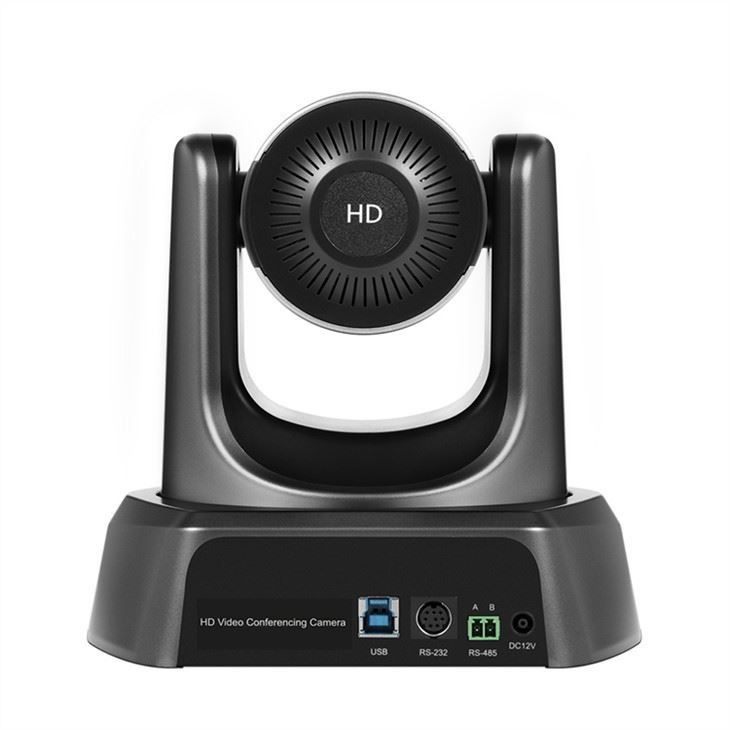
Először is beszéljünk arról, miért olyan fontosak a járművezetők. Gondoljon az illesztőprogramokra, mint fordítókra a fényképezőgép és a számítógép között. Gondoskodnak arról, hogy számítógépe megértse, mit csinál a kamera, és fordítva. A megfelelő illesztőprogramok nélkül előfordulhat, hogy a fényképezőgép nem működik megfelelően, vagy egyáltalán nem működik. Tehát az illesztőprogramok megfelelő telepítése az első fontos lépés.
1. lépés: Határozza meg a fényképezőgép modelljét
Az első dolog, amit meg kell tennie, hogy kitalálja, melyik HDMI konferenciakamera modellje van. Ez nyilvánvalónak tűnhet, de nagyon fontos. A különböző kameramodellek gyakran más illesztőprogramot igényelnek, ezért meg kell győződnie arról, hogy a megfelelőt kapja. A modellszámot általában a fényképezőgépen lévő címkén vagy a használati útmutatóban találja.
Miután megkapta a modellszámot, látogasson el weboldalunkra. HDMI konferencia kameráink széles választékával rendelkezünk, mint plPtz kamera zoom találkozókhozés aKonferencia digitális fényképezőgép mikrofonnal és hangszóróval az osztálytermi online távoktatáshoz. Megnézheti nálunk isHDMI SDI HD PTZ 20x optikai zoom kamera videokonferenciához. Weboldalunkon megtalálja a kameramodellhez megfelelő illesztőprogramokat.
2. lépés: Töltse le az illesztőprogramokat
Miután azonosította a fényképezőgép modelljét, ideje letölteni az illesztőprogramokat. Nyissa meg webhelyünk támogatási részét, és keresse meg az illesztőprogram letöltési oldalát. Ott megtalálja a HDMI konferencia kameráinkhoz elérhető illesztőprogramok listáját. Keresse meg a fényképezőgép modelljének megfelelőt, és kattintson a letöltési hivatkozásra.
Célszerű az illesztőprogram-fájlt egy olyan helyre menteni a számítógépén, ahol később könnyen megtalálhatja, például az asztalra vagy egy dedikált letöltési mappába. A letöltés az internet sebességétől függően eltarthat néhány percig. Csak légy türelmes, és hagyd, hogy vége legyen.
3. lépés: Készítse elő számítógépét
Az illesztőprogramok telepítésének megkezdése előtt célszerű előkészíteni a számítógépet. Győződjön meg arról, hogy számítógépe az operációs rendszerének legújabb frissítéseit futtatja. Ez segíthet megelőzni a kompatibilitási problémákat az illesztőprogramok és a számítógép között. Általában az operációs rendszer beállítási menüjében keresheti a frissítéseket.
Ezenkívül zárjon be minden szükségtelen programot és alkalmazást a számítógépen. Ez felszabadíthat néhány rendszererőforrást, és simábbá teheti a telepítési folyamatot. Nem szeretné, hogy más programok megzavarják az illesztőprogram telepítését.
4. lépés: Telepítse az illesztőprogramokat
Most itt az ideje, hogy ténylegesen telepítse az illesztőprogramokat. Keresse meg a korábban letöltött illesztőprogram-fájlt, és kattintson rá duplán a telepítési folyamat elindításához. Előfordulhat, hogy megjelenik egy biztonsági figyelmeztetés, amely megkérdezi, hogy engedélyezi-e a programnak, hogy módosításokat hajtson végre a számítógépén. Csak kattintson az "Igen" vagy az "Engedélyezés" gombra a folytatáshoz.
A telepítési varázsló végigvezeti Önt a folyamat többi részén. Általában arra kéri, hogy fogadja el a licencszerződést, válasszon telepítési helyet stb. Csak kövesse az utasításokat, és szükség szerint kattintson a "Tovább" vagy a "Telepítés" gombra.
A telepítés befejezése után előfordulhat, hogy újra kell indítania a számítógépet. Ez lehetővé teszi az új illesztőprogramok érvénybe lépését. Tehát, ha a rendszer kéri, indítsa újra a számítógépet.
5. lépés: Tesztelje a fényképezőgépet
Miután a számítógép újraindult, ideje tesztelni a fényképezőgépet. Nyisson meg egy, a kamerát használó alkalmazást, például egy videokonferencia-alkalmazást vagy egy kameraalkalmazást a számítógépén. Ha a kamera megfelelően működik és tiszta képet lát, akkor gratulálunk! Sikeresen telepítette az illesztőprogramokat.
Ha bármilyen problémája van, például a kamera nem jelenik meg az alkalmazásban, vagy a kép elmosódott, ne aggódjon. Először is ellenőrizze, hogy letöltötte és telepítette-e a kameramodellnek megfelelő illesztőprogramokat. Megpróbálhatja eltávolítani és újratelepíteni az illesztőprogramokat is. Ha a probléma továbbra is fennáll, forduljon ügyfélszolgálatunkhoz. Mindig itt vagyunk, hogy segítsünk.
Tippek és trükkök
Íme néhány további tipp az illesztőprogram telepítésének még egyszerűbbé tételéhez:
- Tartsa naprakészen az illesztőprogramokat:A számítógép operációs rendszeréhez hasonlóan a fényképezőgép illesztőprogramjait is rendszeresen frissíteni kell. Az új illesztőprogram-frissítések gyakran tartalmaznak hibajavításokat, teljesítményjavításokat és új funkciókat. Ezért időről időre nézze meg weboldalunkat az illesztőprogram-frissítésekért.
- Stabil internetkapcsolat használata:Az illesztőprogramok letöltésekor fontos a stabil internetkapcsolat. A lassú vagy megbízhatatlan kapcsolat a letöltés meghiúsulását vagy hiányosságát okozhatja, ami problémákhoz vezethet a telepítési folyamat során.
- Olvassa el a felhasználói kézikönyvet:A fényképezőgéphez mellékelt felhasználói kézikönyv nagyszerű forrás lehet. Gyakran tartalmaz részletes utasításokat az illesztőprogramok telepítésére és az esetlegesen felmerülő problémák elhárítására vonatkozóan.
Becsomagolás
A HDMI konferenciakamera illesztőprogramjainak telepítése elsőre kissé bonyolultnak tűnhet, de valójában nem olyan nehéz. Ha követi ezeket a lépéseket és tippeket, akkor rövid időn belül üzembe helyezheti fényképezőgépét.
Ha új HDMI konferenciakamerát keres, vagy bármilyen kérdése van termékeinkkel kapcsolatban, ne habozzon kapcsolatba lépni velünk. A kiváló minőségű HDMI konferenciakamerák vezető szállítója vagyunk, és mindig örömmel segítünk megtalálni az igényeinek megfelelő kamerát. Akár zoom-megbeszélésekhez, online oktatáshoz vagy bármilyen más videokonferencia-alkalmazáshoz használja, nálunk megtalálja a tökéletes kamerát. Csak forduljon hozzánk, és kezdjünk beszélgetést az Ön igényeiről.
Hivatkozások
- Gyártói felhasználói kézikönyv HDMI konferencia kamerákhoz
- Online támogatási források a weboldalunkon


