

Hogyan csatlakoztassunk egy 4K All-in-one Video Bart egy kivetítőhöz?
Hagyjon üzenetet

Szia! A 4K többfunkciós videosávok szállítójaként gyakran kérdeznek tőlem, hogyan csatlakoztathatom ezeket a remek eszközöket kivetítőhöz. Valójában nem olyan bonyolult, mint amilyennek első pillantásra tűnik. Ebben a blogbejegyzésben lépésről lépésre végigvezetem az egész folyamaton, így pillanatok alatt üzembe helyezheti a beállítást.
Először is beszéljünk egy kicsit arról, hogy mi is az a 4K All-in-one Video Bar. Ez egy kompakt eszköz, amely egy egységben egyesíti a nagy felbontású webkamerát, mikrofont és néha még hangszórókat is. Ezek a dolgok nagyszerűek mindenféle alkalmazáshoz, például videokonferenciákhoz, online oktatáshoz stb. Például a miénkNagy felbontású, széles látószögű webkamera konferencia- és asztali használatraegy csúcsminőségű opció, amely lenyűgöző videóminőséget és széles látómezőt kínál.
Most pedig térjünk át a fő eseményre: a 4K többfunkciós videosáv csatlakoztatása kivetítőhöz. Az első dolog, amit meg kell tennie, az összes szükséges kábel összegyűjtése. A legtöbb 4K többfunkciós videosávhoz USB-kábel tartozik az áramellátáshoz és az adatátvitelhez, de a kivetítőhöz való csatlakozáshoz videokábelre is szüksége lesz. A szükséges videokábel típusa az eszközein elérhető portoktól függ.
Ha a projektor HDMI-porttal rendelkezik, ami manapság nagyon gyakori, akkor szerencséje van. A legtöbb 4K többfunkciós videosáv HDMI-kimenettel is rendelkezik, így egyszerűen csatlakoztathatja a kettőt egy HDMI-kábellel. Csak csatlakoztassa a HDMI-kábel egyik végét a videosáv HDMI-kimenetéhez, a másik végét pedig a projektor HDMI-bemenetéhez. Győződjön meg arról, hogy a kábel megfelelően van bedugva, hogy elkerülje a jelproblémákat.
Miután csatlakoztatta a HDMI-kábelt, be kell kapcsolnia a videosávot és a projektort is. Először csatlakoztassa az USB-kábelt a videosávból egy áramforráshoz, például a számítógép USB-portjához vagy egy hálózati adapterhez. Ezután kapcsolja be a projektort, és válassza ki a megfelelő bemeneti forrást. Ezt általában a projektorhoz mellékelt távirányítóval teheti meg. Keresse meg a „HDMI” vagy a „Forrás” opciót, és válassza ki azt a bemenetet, amely megfelel annak a HDMI-portnak, amelyhez a videosávot csatlakoztatta.
Ha a projektor nem rendelkezik HDMI-porttal, ne aggódjon. Vannak még más lehetőségek is. Egyes projektorok VGA-porttal rendelkeznek, amely egy régebbi típusú videocsatlakozás. Ebben az esetben HDMI–VGA adaptert kell használnia. Egyszerűen csatlakoztassa a videosáv HDMI-kimenetét az adapter HDMI-bemenetéhez, majd csatlakoztassa az adapter VGA-kimenetét a projektor VGA-bemenetéhez. Ismét győződjön meg arról, hogy az összes csatlakozás biztonságos, és kapcsolja be mindkét eszközt.
Egy másik lehetőség a vezeték nélküli kapcsolat használata. Egyes 4K többfunkciós videosávok támogatják a vezeték nélküli videó streamelést, amely kényelmes módja lehet a kivetítőhöz való csatlakozásnak anélkül, hogy kábelekkel kellene foglalkoznia. A funkció használatához meg kell győződnie arról, hogy a kivetítő támogatja a vezeték nélküli kapcsolatot. Keressen olyan lehetőségeket, mint a Wi-Fi vagy a Miracast. Miután meggyőződött arról, hogy a kivetítő rendelkezik a szükséges képességekkel, kövesse a videósáv felhasználói kézikönyvében található utasításokat a vezeték nélküli kapcsolat beállításához.
Most, hogy a 4K többfunkciós videosávot csatlakoztatta a kivetítőhöz, itt az ideje, hogy tesztelje a beállítást. Nyisson meg egy videokonferencia-alkalmazást, vagy játsszon le egy videót a számítógépén, és ellenőrizze, hogy a videó megfelelően jelenik-e meg a kivetítőn. Ha bármilyen problémája van, ellenőrizze még egyszer az összes csatlakozást, és győződjön meg arról, hogy a kivetítő bemeneti forrása megfelelően van beállítva. Előfordulhat, hogy a legjobb képminőség elérése érdekében módosítania kell a videosáv vagy a kivetítő beállításait.
A videokapcsolaton kívül a hang megfelelő működéséről is gondoskodnia kell. A legtöbb 4K többfunkciós videosáv beépített mikrofonnal és hangszóróval rendelkezik, de a jobb hangminőség érdekében érdemes a kivetítő hangszóróit használni. Ehhez csatlakoztatnia kell a videosáv hangkimenetét a projektor audiobemenetéhez. Ez általában megtehető audiokábellel, például 3,5 mm-es audiocsatlakozóval vagy RCA-kábellel.
Ha már működik a hang és a kép, minden készen áll! Mostantól élvezheti a kiváló minőségű videokonferenciát, online oktatást vagy bármilyen más olyan alkalmazást, amely nagy kijelzőt igényel. Ha pedig egy 4K többfunkciós videosávra vágyik, feltétlenül nézze meg a mi oldalunkat4K Ultra HD webkamera ideális online oktatáshoz és videokonferenciákhoz. Ez egy nagyszerű lehetőség, amely minden olyan funkciót kínál, amelyre a zökkenőmentes videózáshoz szükséges.
Ha a videosávot használja videokonferenciához, akkor a mikrofon megfelelő működéséről is gondoskodnia kell. A legtöbb 4K többfunkciós videosáv zajszűrő technológiával rendelkezik, amely segít csökkenteni a háttérzajt és tiszta hangot biztosít. Tesztelheti a mikrofont úgy, hogy beleszól, és ellenőrzi, hogy a videokonferencia-alkalmazás felfogja-e a hangját. Ha bármilyen problémája van, előfordulhat, hogy módosítania kell a mikrofon beállításait a videosávon vagy az alkalmazásban.
Egy dolog, amit szem előtt kell tartani, amikor egy 4K többfunkciós videosávot projektorhoz csatlakoztat, az a felbontás. Győződjön meg arról, hogy a videosáv és a projektor is támogatja a 4K felbontást a legjobb képminőség érdekében. Ha a kivetítő nem támogatja a 4K-t, előfordulhat, hogy módosítania kell a felbontás beállításait a videosávon, hogy megfeleljen a kivetítő képességeinek.
Egy másik fontos tényező a videosáv és a projektor közötti távolság. Győződjön meg arról, hogy elegendő hely van a két eszköz között, hogy elkerülje az interferenciát vagy a túlmelegedést. A legjobb látószög biztosítása érdekében érdemes megfontolni a videosáv és a kivetítő elhelyezését is.
Összefoglalva, a 4K All-in-one Video Bar csatlakoztatása egy kivetítőhöz egy viszonylag egyszerű folyamat, amely mindössze néhány lépésben elvégezhető. Az ebben a blogbejegyzésben található utasítások követésével azonnal üzembe helyezheti a beállítást. És ha bármilyen kérdése van, vagy további segítségre van szüksége, ne habozzon kapcsolatba lépni. Azért vagyunk itt, hogy segítsünk kihozni a legtöbbet 4K többfunkciós videosávjából.

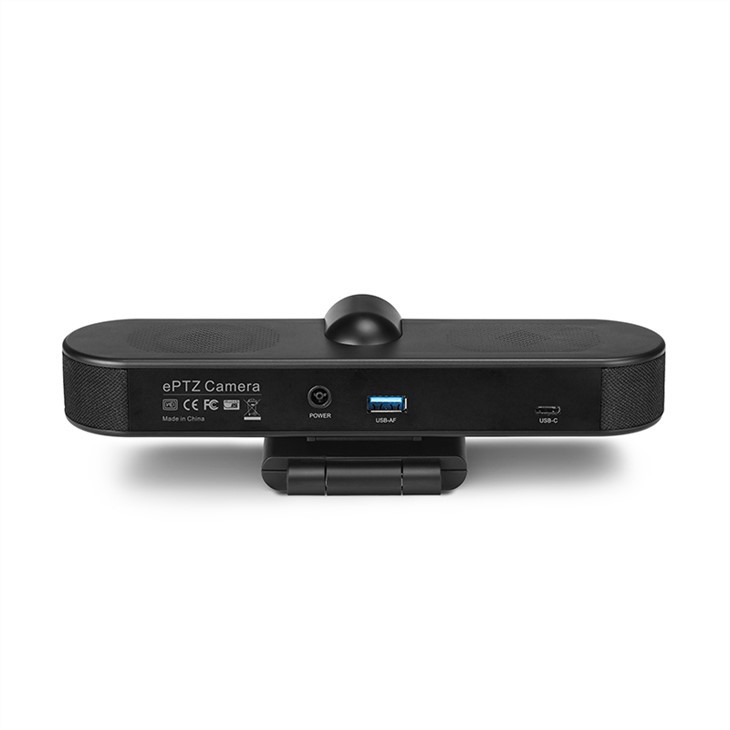
Ha üzleti vagy személyes használatra szeretne 4K All-in-one Video Bart vásárolni, örömmel várjuk véleményét. Termékeinket úgy terveztük, hogy kiváló minőségű videót és hangot biztosítsanak az Ön igényeinek megfelelően, versenyképes árakat és kiváló ügyfélszolgálatot kínálunk. Akár egy kisvállalkozás tulajdonosa, aki videokonferencia-képességeit szeretné fejleszteni, akár egy oktató, akinek megbízható webkamerára van szüksége az online oktatáshoz, mi mindenben megtaláljuk a választ. Tehát ne habozzon kapcsolatba lépni velünk, hogy megbeszéljük igényeit és árajánlatot kérjünk. Bízunk benne, hogy segítünk megtalálni a tökéletes 4K többfunkciós videosávot az Ön beállításához.
Hivatkozások
- Gyártói felhasználói kézikönyvek 4K többfunkciós videosávokhoz és kivetítőkhöz
- Általános ismeretek a videó és audio csatlakozásokról, technológiákról


