

Hogyan lehet csatlakoztatni egy 1080p konferencia bütyköt egy laptophoz?
Hagyjon üzenetet

A mai digitális korban a videokonferencia munkánk és személyes életünk alapvető részévé vált. Függetlenül attól, hogy üzleti találkozókat tart, felzárkózik a barátokkal és a családdal, vagy részt vesz az online tanfolyamokon, a kiváló minőségű konferencia kamera jelentősen javíthatja a kommunikációs tapasztalatait. Megbízható 1080p konferencia bütykös szállítójaként megértjük a zökkenőmentes kapcsolat és a kivételes videó minőségének fontosságát. Ebben a blogbejegyzésben végigvezeti Önt egy 1080p konferencia bütyköt a laptopjához, biztosítva, hogy a lehető legtöbbet hozza ki a videokonferencia -ülésekből.
1. lépés: Válassza ki a megfelelő konferencia kamerát
Mielőtt elkezdené a konferencia kamerájának csatlakoztatását, döntő fontosságú kiválasztani azt, amely a legjobban megfelel az Ön igényeinek. Cégünk széles választékot kínálKiváló minőségű kamera videokonferenciákhozKülönböző környezetekhez tervezték, a kis otthoni irodáktól a nagy konferenciatermekig. Vegye figyelembe azokat a tényezőket, mint a kamera felbontása, látómezője, képkocka és további funkciók, például az autofókusz és a zajcsökkentés.
Ha a kamerát otthoni videokonferencia hívásokhoz használja, a miHuddle kamera a videokonferencia -hívásokhoz otthonKiváló választás. Széles látóteret és kiváló minőségű videót nyújt, így ideális a kis csoportos találkozókhoz. Nagyobb konferenciatermeknél a miKonferencia nagy szoba skype kameraKivételes világosságot és lefedettséget kínál, biztosítva, hogy a szobában mindenki világosan láthassa.
2. lépés: Ellenőrizze a kompatibilitást
Miután kiválasztotta a megfelelő konferencia kamerát, a következő lépés annak biztosítása, hogy kompatibilis legyen a laptopjával. A legtöbb modern laptop támogatja az USB -kapcsolatot, amely a leggyakoribb módja a konferencia kamera csatlakoztatásának. Ellenőrizze a laptop specifikációit, hogy megerősítse, hogy van -e USB -portja és a szükséges járművezetők a kamera támogatásához.
Ha a laptopjának nincs USB -portja, vagy ha régebbi modellt használ, akkor lehet, hogy adaptert kell használnia, vagy mérlegelnie kell egy vezeték nélküli konferencia kamerát. Néhány konferencia kamera támogatja a Wi-Fi vagy a Bluetooth kapcsolatot is, lehetővé téve, hogy kábelek nélkül csatlakoztassa őket laptopjához.
3. lépés: Készítse el a laptopját
A konferencia kamera csatlakoztatása előtt érdemes elkészíteni a laptopját a szükséges szoftverek vagy illesztőprogramok telepítésével. Számos konferencia kamera saját szoftverrel rendelkezik, amely további funkciókat és beállításokat biztosít, például a kép beállítását, az adatvédelmi módokat és a távirányítót.
A szoftver telepítéséhez helyezze be a kamerával ellátott telepítő CD -t, vagy töltse le a legújabb verziót a gyártó webhelyéről. Kövesse a képernyőn megjelenő utasításokat a telepítési folyamat befejezéséhez. A szoftver telepítése után indítsa újra a laptopját, hogy a változások hatályba lépjenek.
4. lépés: Csatlakoztassa a konferencia kamerát
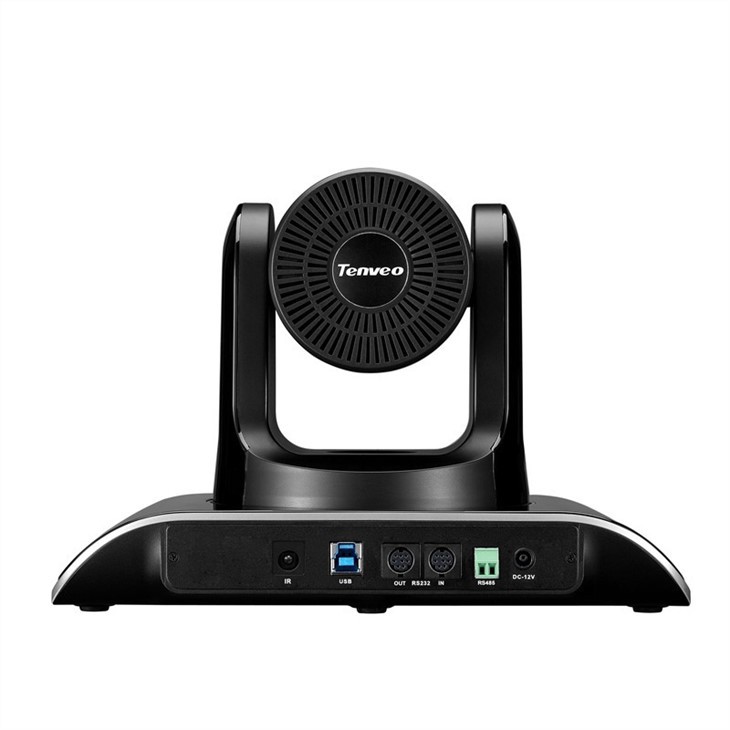
Most, hogy a laptop készen áll, itt az ideje, hogy csatlakoztassa a konferencia kamerát. Ha USB -kamerát használ, egyszerűen dugja be a kamera USB -kábelét a laptopján elérhető USB -portba. A laptopjának automatikusan fel kell észlelnie a kamerát, és telepítenie kell a szükséges illesztőprogramokat.
Ha a fényképezőgép támogatja a Wi-Fi vagy a Bluetooth kapcsolatot, kövesse a gyártó utasításait, hogy a fényképezőgépet párosítsa a laptopjával. Ez magában foglalhatja a kamera gombjának megnyomását a párosítási mód belépéséhez, majd a fényképezőgép kiválasztásához a laptop rendelkezésre álló eszközök listájából.
5. lépés: Konfigurálja a Kamera beállításait
A konferencia kamera csatlakoztatása után előfordulhat, hogy konfigurálnia kell a kamera beállításait az optimális teljesítmény biztosítása érdekében. Nyissa meg a Kamera szoftvert vagy a videokonferencia alkalmazást, amelyet használ, és navigáljon a Beállítások menüben. Keressen olyan lehetőségeket, mint a videofelbontás, a képkocka, a fókusz üzemmód és a fehér egyenleg.
Állítsa be ezeket a beállításokat a környezet és a személyes preferenciák alapján. Például, ha egy jól megvilágított helyiségben tartózkodik, érdemes a White Balance "Auto" -ra állítani a pontos színek biztosítása érdekében. Ha egy prezentációt rögzít, akkor érdemes beállítani a fókuszmódot "kézi" -re, hogy a témát a fókuszban tartsa.
6. lépés: Tesztelje a kamerát
Miután konfigurálta a kamera beállításait, fontos, hogy tesztelje a kamerát, hogy megfelelően működjön. Nyisson meg egy videokonferencia alkalmazást, például a Zoom, a Skype vagy a Microsoft csapatait, és indítsa el a teszthívást. Ellenőrizze a videó minőségét, audio szintjét és a kamera általános teljesítményét.
Ha olyan problémákat tapasztal, mint például a rossz videóminőség, audioproblémák vagy az összeköttetési problémák, olvassa el a kamera felhasználói kézikönyvét, vagy vegye fel a kapcsolatot a gyártó támogató csoportjával. Segíthetnek a probléma elhárításában, és megoldásokat kínálhatnak annak biztosítása érdekében, hogy a konferencia kamerája a legjobban működik.
7. lépés: Optimalizálja a videokonferencia beállítását
Ahhoz, hogy a lehető legtöbbet hozza ki a konferencia kamerájából, fontos, hogy optimalizálja a videokonferencia beállítását. Íme néhány tipp, amelyek segítenek egy professzionális és kényelmes videokonferencia környezet létrehozásában:
- Helyezze a kamerát helyesen:Helyezze a kamerát a szem szintjére, és ellenőrizze, hogy az az arcán központosuljon. Ez természetes és vonzóbb megjelenést biztosít a videokonferenciákon.
- Ellenőrizze a világítást:Kerülje el ülést egy fényes ablak vagy kemény fényforrás előtt, mivel ez tükröződést és árnyékot okozhat. Ehelyett használjon puha, diffúz világítást, hogy egyenletesen megvilágítsa az arcát.
- Minimalizálja a háttér -zavaró tényezőket:Válasszon egy tiszta és szennyezetlen hátteret a videokonferenciákhoz. Használhat egy hátteret, vagy egyszerűen tisztíthatja meg a mögött lévő területet, hogy professzionális megjelenést hozzon létre.
- Használjon mikrofont:Míg a legtöbb konferencia kamera beépített mikrofonokkal rendelkezik, a külső mikrofon használata jelentősen javíthatja a videokonferenciák audio minőségét. Fontolja meg az USB mikrofon vagy egy mikrofonnal ellátott fülhallgató használatát a legjobb eredmény elérése érdekében.
Következtetés
Az 1080p konferencia bütykös csatlakoztatása a laptophoz egy egyszerű folyamat, amely jelentősen javíthatja a videokonferencia élményét. A blogbejegyzésben ismertetett lépéseket követve biztosíthatja a konferencia kamerájának zökkenőmentes kapcsolatát és optimális teljesítményét.

Ha érdekli, hogy vásároljon egy kiváló minőségű 1080p konferencia bütyköt üzleti vagy személyes használatra, akkor felkérjük Önt, hogy vegye fel velünk a kapcsolatot további információkért. Szakértői csoportunk elérhető, hogy segítsen kiválasztani az Ön igényeinek megfelelő kamerát, és szakmai támogatást és tanácsokat nyújt Önnek.
Referenciák
- A gyártó felhasználói kézikönyvei konferencia kamerákhoz
- Videokonferencia alkalmazás dokumentációja
- Online források és fórumok videokonferencia tippekhez és hibaelhárításhoz


