

Hogyan lehet ellenőrizni egy IP PTZ kamera hálózati kapcsolatát?
Hagyjon üzenetet

Hé! Az IP PTZ kamerák szállítójaként gyakran kérdezem, hogyan lehet ellenőrizni ezen remek eszközök hálózati kapcsolatát. Ez egy döntő lépés, függetlenül attól, hogy új kamerát állít be, vagy egy meglévő hibaelhárítást végez. Ebben a blogban végigmegyek a folyamaton, megosztva néhány tippet és trükköt az út mentén.
Először is, értjük meg, miért olyan fontos a hálózati kapcsolat az IP PTZ kamera számára. Ezek a kamerák stabil hálózati kapcsolatra támaszkodnak a videó továbbításához és a parancsok fogadásához. Megfelelő csatlakozás nélkül nem fogja megtekinteni az élő takarmányt, irányíthatja a kamera serpenyőjét, a dőlést és a zoom funkciókat, vagy akár fontos figyelmeztetéseket is kaphat. Tehát a szilárd hálózati kapcsolat biztosítása az alapja annak, hogy a lehető legtöbbet hozza ki az IP PTZ kamerájából.
1. lépés: Ellenőrizze a fizikai kapcsolatokat
Az első dolog, amit meg kell tennie, ellenőrizze, hogy az összes fizikai kapcsolat a helyén van -e. Ez magában foglalja az Ethernet kábelt, amely a kamerát csatlakoztatja a hálózati kapcsolóhoz vagy útválasztóhoz. A laza vagy sérült kábel időszakos kapcsolati problémákat okozhat. Tehát adjon egy szelíd vontatót a kábelnek, hogy megbizonyosodjon arról, hogy mindkét végén biztonságosan csatlakoztatva van -e.
Ellenőrizze továbbá az áramellátást. Az IP PTZ fényképezőgépnek megbízható áramforrásra van szüksége a megfelelő működéséhez. Ha az Ethernet (POE) fölé táplálja, ellenőrizze, hogy a POE kapcsoló vagy az injektor megfelelően működik -e. Ezt megteheti a kapcsoló vagy az injektor LED -mutatóinak ellenőrzésével. Ha a kamera különálló tápellátási adaptert használ, ellenőrizze, hogy be van -e csatlakoztatva, és az alsó aljzat működik.
2. lépés: Ellenőrizze az IP -címet
Minden IP PTZ kamerával rendelkezik egyedi IP -címmel, amely olyan, mint a digitális otthoni címe a hálózaton. A kamera hálózati kapcsolatának ellenőrzéséhez tudnia kell annak IP -címét. Ezt az információt általában a kamera felhasználói kézikönyvében vagy a kamera webes felületén találja meg.
Miután megkapta az IP -címet, a Ping parancs segítségével tesztelheti a kapcsolatot. A Windows számítógépen nyissa meg a parancssort a Windows Key + R megnyomásával, a "CMD" beírásával és az Enter elérésével. Mac -en nyissa meg a terminál alkalmazást. Ezután írja be a "ping [kamera IP -címe]" gombot, és nyomja meg az Enter billentyűt. Például, ha a kamera IP -címe 192.168.1.100, akkor beírja a "Ping 192.168.1.100" beírást.
Ha a Ping parancs egy sor válaszot ad vissza, ez azt jelenti, hogy a kamera elérhető a hálózaton. Ha azonban „időzített kérés” üzenetet kap, ez azt jelzi, hogy probléma van a hálózati kapcsolatmal. Ennek oka lehet a tűzfal, amely blokkolja a Ping -kéréseket, a téves konfigurált hálózati beállításokat vagy egy hardverproblémát.
3. lépés: Ellenőrizze a hálózati beállításokat
Ha a Ping -teszt meghibásodik, a következő lépés a kamera hálózati beállításainak ellenőrzése. Hozzáférhet a kamera webes felületéhez, ha IP -címét beírja egy böngészőbe. A bejelentkezéshez be kell írnia a felhasználónevet és a jelszót. Miután bejelentkezik, keresse meg a hálózati beállítások részt.
Itt ellenőrizheti az IP -címet, az alhálózati maszkot, az átjárót és a DNS -kiszolgáló beállításait. Győződjön meg arról, hogy megfelelnek -e a hálózat beállításainak. Ha a kamera be van állítva, hogy automatikusan megkapja az IP -címet (DHCP), ellenőrizze, hogy a DHCP szerver megfelelően működik -e. Megpróbálhatja visszaállítani a kamerát az alapértelmezett hálózati beállításokhoz, majd újrakonfigurálhatja.

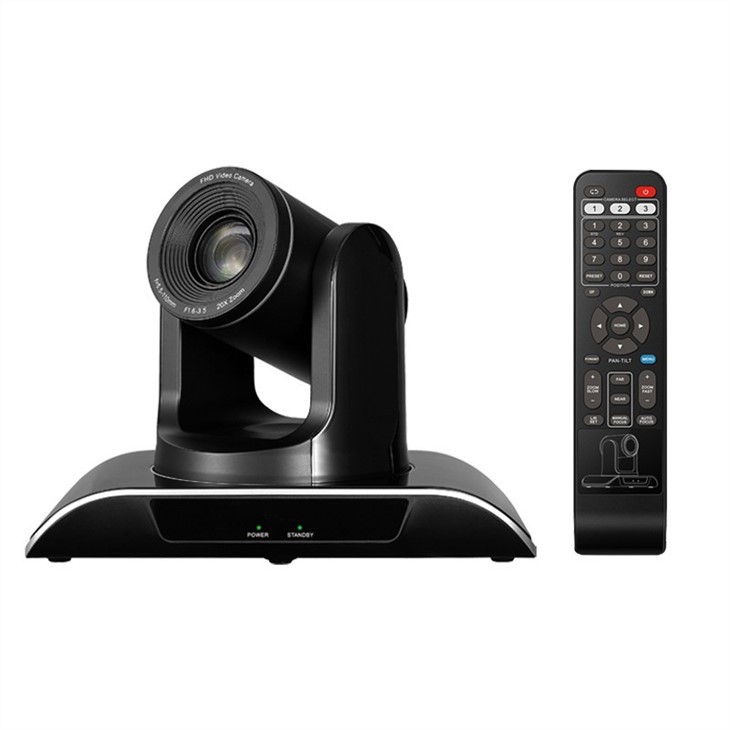
4. lépés: Tesztelje a kamera webes felületét
Ha a Ping -teszt sikeres, de továbbra is nehezen férhet hozzá a kamera élő hírcsatornájához vagy annak irányításához, próbálja meg újra hozzáférni a kamera webes felületéhez. Ha nem fér hozzá a webes felülethez, akkor ennek oka lehet a böngésző kompatibilitási problémája. Próbáljon meg egy másik böngészőt használni, vagy törölje a böngésző gyorsítótárát és a sütiket.
Megpróbálhatja elérni a kamera webes felületét egy másik eszközről ugyanazon a hálózaton. Ha a probléma továbbra is fennáll, akkor ez problémát jelenthet a kamera firmware -jével. Ellenőrizze a Kamera gyártójának webhelyét az rendelkezésre álló firmware -frissítésekről, és szükség esetén telepítse azokat.
5. lépés: Ellenőrizze a tűzfalat és a biztonsági beállításokat
A tűzfalak és a biztonsági beállítások néha blokkolhatják a hálózati forgalmat a számítógép és az IP PTZ kamera között. Ellenőrizze, hogy a tűzfala konfigurálva van -e, hogy lehetővé tegye a fényképezőgép megfelelő működéséhez szükséges portok megfelelő működését. Az IP PTZ kamerák által használt leggyakoribb portok a TCP Port 80 (HTTP), a TCP Port 443 (HTTPS -hez) és az UDP 554 port (az RTSP -hez).
Ha beépített biztonsági funkciókkal rendelkező útválasztót használ, ellenőrizze annak beállításait, hogy megbizonyosodjon arról, hogy nem akadályozza meg a kamera forgalmát. Előfordulhat, hogy létrehoznia kell egy port -továbbítási szabályt, hogy a kamerához való külső hozzáférés lehetővé tegye, ha a hálózaton kívülről szeretné megtekinteni.
6. lépés: Használjon hálózati diagnosztikai eszközöket
Ha továbbra is nehezen tudja diagnosztizálni a hálózati kapcsolat kérdését, használhatja a hálózati diagnosztikai eszközöket. Az egyik népszerű eszköz a Wireshark, amely lehetővé teszi a hálózati forgalom rögzítését és elemzését. A Wireshark segítségével kiderítheti, hogy van -e forgalom a számítógép és a kamera között, és azonosíthatja a lehetséges problémákat.
Egy másik hasznos eszköz a Windows hálózati monitor, amely valós idejű információkat szolgáltat a hálózati tevékenységről. Használhatja a hálózati forgalom nyomon követésére, és megnézheti, vannak -e hiba vagy probléma.
Ajánlott IP PTZ kamerák
IP PTZ kamera -szállítójaként szeretnék ajánlani néhány legfontosabb termékünket. Nézze meg aPTZ IP konferenciaterem kamera, amely tökéletes konferenciatermekhez. Kiváló minőségű videót és sima serpenyőt, dőlést és zoom funkciókat kínál.
Nagy konferenciatermek számára, a miNagyfelbontású 30x ZOOM HDMI SDI IP konferencia kamera nagy konferenciatermekheznagyszerű választás. Kristálytisztító videót biztosít egy 30x zoommal, biztosítva, hogy minden részletet rögzítsenek.
Ha szüksége van egy széles látómezővel rendelkező kamerára, a miSzéles látószögű konferencia kameraaz út az út. Ez egy nagy területre terjed ki, így ideális a csoportos találkozókhoz és előadásokhoz.
Következtetés
Az IP PTZ kamera hálózati kapcsolatának ellenőrzése elengedhetetlen lépés annak megfelelő működésének biztosításához. A blogban vázolt lépések betartásával képesnek kell lennie arra, hogy diagnosztizálja és megoldja a legtöbb hálózati csatlakozási problémát. Ha továbbra is problémái vannak, ne habozzon kapcsolatba lépni velünk. Azért vagyunk itt, hogy segítsünk abban, hogy a lehető legtöbbet hozza ki az IP PTZ kamerájából.
Ha érdekli az IP PTZ kamera vásárlása, vagy bármilyen kérdése van termékeinkkel kapcsolatban, bátran forduljon hozzánk konzultációhoz. Örömmel segítünk abban, hogy megtalálja az Ön igényeinek megfelelő kamerát.
Referenciák
- Kamera felhasználói kézikönyvek
- Hálózati hibaelhárítási útmutatók


