

Hogyan csatlakozhatok egy 1080p webkamerát egy kivetítőhöz?
Hagyjon üzenetet

Mint 1080p webkamerák szállítója, gyakran megkérdezik, hogyan lehet egy 1080p webkamerát egy kivetítővel csatlakoztatni. Ez egy általános lekérdezés, különösen a modern üzleti beállítások, oktatási intézmények és otthoni szórakoztató rendszerek összefüggésében. Ebben a blogbejegyzésben végigmegyek a kapcsolat előállításának lépéseivel, a szükséges felszereléssel, megvitatom a szükséges berendezéseket, és néhány hibaelhárítási tippet kínálok.
Az alapok megértése
Mielőtt belemerülnénk a csatlakozási folyamatba, elengedhetetlen megérteni, hogy mi az 1080p webkamera és a kivetítő. A 1080p webkamera olyan eszköz, amely nagy definíciós videót képes rögzíteni az 1920x1080 pixelek felbontásakor. Ez a felbontás biztosítja az éles és tiszta képeket, így ideális a videokonferencia, az élő közvetítés vagy a felvételhez. Másrészt a kivetítő egy olyan eszköz, amely egy képet vagy videót egy nagy képernyőre vagy felületre vetít.
A felszerelésre szüksége lesz
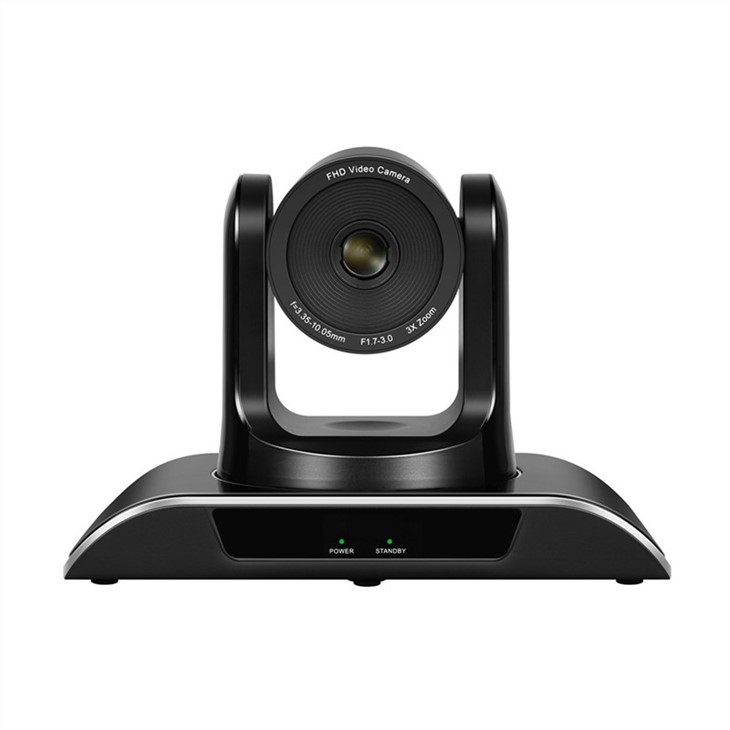
- 1080p webkamera: Szállóként tudok ajánlani az 1080p webkamerák minőségét. Úgy tervezték, hogy kiváló videó minőséget biztosítsanak, és kompatibilisek a széles választékkal.
- Kivetítő: Győződjön meg arról, hogy a kivetítőnek megvan a szükséges bemeneti portja a webkamera csatlakoztatásához. A gyakori bemeneti portok közé tartozik a HDMI, az USB és a VGA.
- Kábelek: A kivetítő bemeneti portjaitól függően a megfelelő kábelekre lesz szüksége. Például, ha a kivetítőnek HDMI -portja van, akkor szüksége lesz egy HDMI -kábelre.
- Számítógép vagy laptop: Szüksége lesz egy számítógépre vagy laptopra, hogy hídként működjön a webkamera és a kivetítő között. A számítógép feldolgozza a webkamera videójelét, és elküldi a kivetítőnek.
Lépés - By - Step Connection folyamat
1. lépés: Készítse elő az eszközöket
Először kapcsolja ki a kivetítőt, a számítógépet és a webkamerát. Ez biztonsági óvintézkedés az elektromos károk elkerülése érdekében. Ezután keresse meg a projektor bemeneti portjait, valamint a webkamera és a számítógép kimeneti portjait.
2. lépés: Csatlakoztassa a webkamerát a számítógéphez
Csatlakoztassa az 1080P webkamerát a számítógéphez USB -kábel segítségével. A legtöbb modern webkamera dugó - és - lejátszás, ami azt jelenti, hogy miután csatlakoztatja őket a számítógéphez, automatikusan felismerik őket. Bizonyos esetekben azonban lehet, hogy telepítenie kell a webkamera gyártója által biztosított illesztőprogramokat.
3. lépés: Ellenőrizze a webkamerát a számítógépen
Miután a webkamerát a számítógéphez csatlakoztatta, kapcsolja be a számítógépet. Nyisson meg egy videót - az alkalmazás rögzítését, például a beépített kamera alkalmazásban a Windows -on vagy a Mac Photo Booth alkalmazás. Ellenőrizze, hogy a webkamera megfelelően működik -e azzal, hogy ellenőrizze, hogy tiszta képet lát -e a képernyőn.
4. lépés: Csatlakoztassa a számítógépet a kivetítőhöz
Itt az ideje, hogy csatlakoztassa a számítógépet a kivetítőhöz. Ha a kivetítőnek HDMI portja van, használjon HDMI kábelt a számítógép HDMI kimeneti portjához a kivetítő HDMI bemeneti portjához. Ha a számítógépnek vagy a kivetítőnek nincs HDMI portja, használhat VGA kábelt vagy USB -to - HDMI adaptert.
5. lépés: Konfigurálja a projektor beállításait
Kapcsolja be a kivetítőjét. A számítógépén lépjen a kijelző beállításaira. A Windows rendszeren jobbra érheti el a kijelző beállításait - kattintson az asztalra, és válassza ki a "Megjelenítési beállítások" lehetőséget. A Mac -en lépjen a "Rendszerpreferenciák" elemre, majd kattintson a "Megjelenések" elemre. Itt választhatja ki, hogyan szeretné megjeleníteni a kivetítő tartalmát. Választhat a kijelző lemásolásával, a kijelző meghosszabbításával vagy csak a projektor használatával.
6. lépés: Tesztelje a kapcsolatot
Miután konfigurálta a kijelző beállításait, nyisson meg egy videót - az alkalmazás rögzítése. Most látnia kell a videó hírcsatornát a webkameráról a projektor képernyőn. Ha nem látja a videót, duplán - ellenőrizze az összes csatlakozást, és ellenőrizze, hogy a kivetítő a megfelelő bemeneti forrásra van -e állítva.
Hibaelhárítási tippek
- Nincs videójel: Ha nem kap videojelet a kivetítőn, ellenőrizze a kábeleket, hogy ellenőrizze, hogy megfelelő -e -e. Ezenkívül ellenőrizze, hogy a kivetítő a megfelelő bemeneti forrásra van -e állítva.
- Rossz videó minőség: Ha a videó minősége gyenge, győződjön meg arról, hogy a webkamera tiszta -e, és hogy elegendő fény van -e a szobában. Megpróbálhatja beállítani a számítógépen a felbontási beállításokat.
- Sofőrrel kapcsolatos kérdések: Ha a számítógép nem ismeri fel a webkamerát, próbálja meg eltávolítani és újratelepíteni a járművezetőket. Általában megtalálhatja az illesztőprogramokat a webkamera gyártó weboldalán.
Az 1080p webkamera és a kivetítő csatlakoztatásának előnyei
- Továbbfejlesztett együttműködés: Üzleti vagy oktatási környezetben az 1080P webkamera és a kivetítő csatlakoztatása lehetővé teszi a jobb együttműködést. Megoszthatja a webkamera videócsatornáját egy nagy embercsoporttal, megkönnyítve a találkozók, előadások és edzések folytatását.
- Otthoni szórakozás: Otthon a webkamera segítségével videókat közvetíthet vagy játékot játszhat egy nagy képernyőn. Ez magával ragadóbb szórakoztató élményt nyújt.
Termékkínálatunk
1080p webkamera beszállítójaként számos termékkínálatot kínálunk az Ön igényeinek kielégítésére. A miénkVideokonferencia kamera mikrofon és hangszóróNagyszerű minden - in - egy megoldás a videokonferenciákhoz. Kombinálja a magas színvonalú 1080p webkamerát a mikrofonnal és a hangszóróval, kiváló audio- és video minőséget biztosítva.
Nekünk is vanKonferencia terem mikrofonmegoldásokamelyeket úgy terveztek, hogy zökkenőmentesen működjenek a webkameráinkkal. Ezek a mikrofonok egyértelmű hangot biztosítanak a találkozók és az előadások során.
Ha teljes megoldást keres, a miVideokonferencia készletMindent tartalmaz, amire szüksége van egy sikeres videokonferencia -beállításhoz, beleértve egy 1080p webkamerát, mikrofont, hangszórót és kábeleket.
Vegye fel velünk a kapcsolatot a beszerzés céljából
Ha érdekli, hogy megvásárolja a 1080p webkamera vagy bármely más termékünket, szeretnénk hallani rólad. Függetlenül attól, hogy kisvállalkozás, nagyvállalat vagy oktatási intézmény, megfelelő megoldásokat tudunk biztosítani az Ön igényeihez. Vegye fel velünk a beszerzési vitát, és vegye be a videóhoz kapcsolódó beállításokat a következő szintre.

Referenciák
- Steve Andriole "Videonferenciák a bábukhoz", Steve Andriole
- "Projektor telepítési és karbantartási útmutató" gyártó x


